10 tipů pro nastavení a používání Android Auto
Rádio s Androidem ve Fordu Focus 3 vám může cestu mnohem zpříjemnit a zpříjemnit. Nabízí mnoho možností zábavy a navigace a také umožňuje připojit chytrý telefon a používat jeho funkce přímo na obrazovce rádia.
Ale jak nastavit androidí rádio na Fordu Focus 3? Všechno je docela jednoduché, pokud víte, jak na to. V tomto článku vám prozradíme jednoduchý návod, který vám pomůže nastavit androidí rádio a užívat si všechny jeho funkce.
Krok 1. Připojte rádio k vozu. Než začnete s nastavováním, ujistěte se, že je rádio správně připojeno k elektrické síti vozu. Zkontrolujte, zda jsou všechny kabely a vodiče bezpečně připojeny. Pokud je vše v pořádku, pokračujte dalším krokem.
Krok 2. Zapněte rádio a vyberte jazyk. Po připojení zapněte rádio a vyberte jazyk. Ruština je obvykle k dispozici, ale to se může lišit v závislosti na modelu rádia.
Krok 3. Připojte chytrý telefon k autorádiu. Připojte chytrý telefon k autorádiu pomocí kabelu USB. Autorádio obvykle samo rozpozná zařízení a spustí synchronizaci. Pokud ne, ujistěte se, že je na smartphonu povolen režim ladění USB.
Krok 4. Nastavte rádio. Po připojení smartphonu si nakonfigurujte rádio podle svých preferencí, jako je jas obrazovky, zvuk, rozhlasové stanice, navigace atd. K ovládání nastavení použijte tlačítka nebo dotykovou obrazovku.
Nyní, když víte, jak nastavit autorádio s Androidem pro Ford Focus 3, můžete si začít užívat všech jeho výhod. Tato příručka vám pomůže rychle a snadno nastavit autorádio a plně využívat jeho funkce. Přejeme vám úspěšnou a bezpečnou cestu!
Jak nastavit Android rádio na Fordu Focus 3
Nastavení autorádia s Androidem pro Ford Focus 3 může být jednoduchý úkol, pokud budete dodržovat určitou posloupnost kroků. V této části se podíváme na základní kroky, které vám pomohou správně nastavit autorádio s Androidem pro Ford Focus 3.
- Nastartujte auto a ujistěte se, že rádio funguje.
- Na obrazovce vyhledejte nastavení rádia a klikněte na ikonu „Nastavení“.
- V nabídce nastavení vyhledejte sekci „Síť“ nebo „Nastavení Wi-Fi“ a vyberte ji.
- Vyberte svou domácí síť Wi-Fi a v případě potřeby zadejte heslo.
- Po úspěšném připojení k Wi-Fi se vraťte do hlavní nabídky nastavení.
- V sekci nastavení Bluetooth zapněte Bluetooth.
- Otevřete nastavení Bluetooth na svém smartphonu nebo tabletu.
- V seznamu dostupných zařízení vyhledejte a potvrďte připojení k rádiu.
- Po úspěšném připojení Bluetooth se vraťte do nabídky nastavení rádia.
Nyní je vaše Android rádio pro Ford Focus 3 připraveno k použití. Nastavte rádio, GPS, audio systém a další funkce v příslušných sekcích nabídky.
instalace dokončena
Chcete-li nainstalovat nové rádio Android na Ford Focus 3, musíte otevřít přístup k místu instalace.
Postup otevření se může lišit, proto si nezapomeňte přečíst pokyny od výrobce rádia.
- Zapněte vozidlo a ujistěte se, že je motor vypnutý.
- Na přístrojové desce vyhledejte plastový kryt kolem rádia a klimatizace.
- Vložte plastovou spužvičku nebo šroubovák mezi obložení a přístrojovou desku.
- Pomocí štípačky nebo šroubováku sejměte obložení z přístrojové desky.
- Tento postup opakujte po celém obvodu lišty, abyste ji zcela odstranili.
Po dokončení těchto kroků byste měli mít přístup k místu instalace Android rádia ve voze Ford Focus 3.
Připojení k řídicí jednotce vozidla
Nejprve je třeba připojit rádio k řídicí jednotce vozu. To mu umožní synchronizaci se systémem vozu a přístup k funkcím a nastavením na hlavní jednotce.
1. Na zadní straně rádia najděte speciální konektor, který je určen pro připojení k řídicí jednotce vozu. Tento konektor je obvykle označen jako „CAN“ nebo „CAN-BUS“.
2. Zapojte příslušnou zástrčku do zásuvky na rádiu. Ujistěte se, že kontakty správně odpovídají a že je zástrčka bezpečně upevněna.
3. Na řídicí jednotce vozu najděte konektor, ke kterému bude připojeno rádio. Obvykle se nachází poblíž sloupku řízení nebo v zavazadlovém prostoru.
4. Připojte druhý konec vodiče k odpovídajícímu konektoru na řídicí jednotce. Ujistěte se, že je zástrčka bezpečně upevněna.
Je důležité, aby se: Před připojením odpojte autobaterii, abyste předešli zkratu a poškození.
5. Po připojení rádia zapněte zapalování a zkontrolujte funkci hlavní jednotky. Ujistěte se, že správně zobrazuje informace a reaguje na povely.
Nyní si můžete nastavit a používat rádio, plně integrované s řídicí jednotkou vozu. Užijte si uživatelsky přívětivé rozhraní a nové funkce vašeho Android rádia ve Fordu Focus 3!
Vyberte jazyk a region
Než začnete s nastavováním rádia Android ve voze Ford Focus 3, je důležité nastavit požadovaný jazyk a region. To vám umožní používat rádio ve vašem jazyce a přijímat aktuální data týkající se vašeho regionu.
Chcete-li vybrat jazyk a region, postupujte takto:
1. Přejděte do nastavení rádia.
Na hlavní obrazovce rádia Android najděte ikonu „Nastavení“ a klepněte na ni.
2. Vyhledejte sekci „Jazyk a vstup“.
V seznamu nastavení vyhledejte sekci „Jazyk a vstup“ a vyberte ji. Pokud tam sekce není, hledejte „Obecná nastavení“ nebo „Systém“.
3. Vyberte jazyk.
V části Jazyk a vstup vyhledejte možnost Jazyk nebo Preferovaný jazyk a vyberte požadovaný jazyk.
4. Nastavte region.
Vraťte se do nabídky nastavení a vyhledejte možnost „Region“ nebo „Země“. Vyberte svou zemi nebo „Jiné“, pokud není uvedena.
5. Uložte nastavení.
Zkontrolujte všechny parametry a klikněte na Uložit nebo Použít.
Vaše Android rádio pro Ford Focus 3 nyní bude používat vybraný jazyk a poskytovat informace vhodné pro váš region.
Upozorňujeme, že některé modely autorádií s Androidem se mohou mírně lišit v nastavení, ale obecné kroky by měly platit pro všechny modely.
Instalace Wi-Fi a připojení k internetu
Abyste mohli plně využívat funkce Android rádia ve Fordu Focus 3, musíte si nastavit Wi-Fi a připojit se k internetu. V následujících krocích vám řeknu, jak na to:
Krok 1: Zkontrolujte modul Wi-Fi
Před instalací Wi-Fi do autorádia se ujistěte, že je vybaveno Wi-Fi modulem. Zkontrolujte specifikace autorádia nebo se podívejte do uživatelské příručky.
Krok 2: Zapněte Wi-Fi na autorádiu
Nastavení Wi-Fi v autorádiu se obvykle provádí přes nabídku nastavení. Na displeji autorádia vyhledejte ikonu Wi-Fi a aktivujte ji podle pokynů na obrazovce.
Krok 3: Vyhledání dostupných sítí Wi-Fi
Po zapnutí Wi-Fi na rádiu by mělo začít vyhledávat dostupné bezdrátové sítě. Otevřete seznam dostupných sítí Wi-Fi a vyberte tu, ke které se chcete připojit.
Krok 4: Připojte se k vybrané síti
Jakmile vyberete požadovanou síť, může být nutné zadat heslo, pokud je síť chráněná. Zadejte heslo a klikněte na tlačítko „Připojit“. Počkejte několik sekund, než se rádio připojí k vybrané síti.
Krok 5: Zkontrolujte připojení k internetu
Po úspěšném připojení k síti Wi-Fi se ujistěte, že má rádio přístup k internetu. Otevřete webový prohlížeč v rádiu a zkuste otevřít libovolnou webovou stránku, abyste se ujistili, že je připojení stabilní.
Krok 6: Nastavení internetu v rádiu
Pokud se stále nemůžete připojit k internetu, je třeba zkontrolovat nastavení internetu na autorádiu se systémem Android. Ujistěte se, že jste správně nakonfigurovali DHCP, DNS a další síťová nastavení podle doporučení vašeho poskytovatele internetu.
Jakmile dokončíte všechny tyto kroky, měli byste se úspěšně připojit k Wi-Fi a mít přístup k internetu na rádiu s Androidem ve vašem voze Ford Focus 3.
Kvalita a stabilita Wi-Fi připojení závisí na dosahu a signálu. Pokud se vyskytnou problémy, zkuste jinou síť nebo vylepšete signál pomocí opakovače.
Stahování a instalace aktualizací
Pro efektivní provoz rádia Android ve voze Ford Focus 3 je nutné pravidelně aktualizovat software. V této části si ukážeme, jak stahovat a instalovat aktualizace.
Ujistěte se, že máte přístup k internetu. Připojte se k Wi-Fi nebo použijte mobilní síť.
Přejděte do nastavení rádia přes hlavní nabídku, najděte ikonu nastavení, obvykle podobnou ozubenému kolečku.
Otevřete nabídku nastavení a vyhledejte sekci „O rádiu“ nebo „Systém“.
Najděte tam položku „Aktualizovat software“ nebo „Zkontrolovat aktualizace“ a klikněte na ni.
Počkejte na zprávu o dostupnosti nových aktualizací a klikněte na „Instalovat“ nebo „Aktualizovat“.
Počkejte prosím na dokončení stahování a instalace aktualizací.
Po aktualizaci se rádio automaticky restartuje. Počkejte, až se znovu zapne.
Po restartu zkontrolujte, zda byly aktualizace úspěšně nainstalovány. Chcete-li to provést, přejděte do nastavení rádia a vyhledejte sekci „O rádiu“ nebo „Systém“. Tam byste měli vidět informace o verzi softwaru. Pokud se změnila, aktualizace byly úspěšně nainstalovány.
Nyní je vaše autorádio s Androidem aktualizované a připravené k použití! Nezapomeňte pravidelně kontrolovat nové aktualizace, aby vaše autorádio vždy fungovalo co nejefektivněji.
Instalace aplikací a přizpůsobení obrazovky
Po instalaci rádia pro Android do vašeho Fordu Focus 3 může být nutné nainstalovat další aplikace pro rozšíření funkcí zařízení. Postupujte podle následujících pokynů:
- Nejprve otevřete nabídku nastavení na obrazovce rádia kliknutím na ikonu ozubeného kola nebo identifikátor aplikace Nastavení.
- V závislosti na verzi operačního systému vašeho rádia vyberte sekci „Zabezpečení“ nebo „Nastavení zabezpečení“.
- Povolte instalaci aplikací z neznámých zdrojů zaškrtnutím políčka vedle příslušné možnosti.
- Nyní si můžete stahovat a instalovat aplikace pomocí souborů APK stažených z internetu nebo přenesených do autorádia pomocí USB disku.
- Po instalaci aplikace ji najdete na hlavní obrazovce rádia nebo v sekci „Aplikace“.
Chcete-li nastavit obrazovku autorádia se systémem Android, postupujte takto:
- Otevřete nabídku nastavení na obrazovce rádia a vyberte sekci „Displej“ nebo „Nastavení obrazovky“.
- V této sekci můžete upravit jas, kontrast a sytost barev pro dosažení optimálního vnímání obrazu.
Po úspěšném spárování bude váš telefon připojen k autorádiu s operačním systémem Android a budete jej moci ovládat hlasovými příkazy.
| Nastavení Bluetooth | |
| 3. | Vyhledávání zařízení v rádiu |
| 4. | Výběr rádia s Androidem pro váš telefon |
| 5. | Navázání spojení |
| 6. | Hlasové ovládání rádia |
Propojení telefonu a hlasové příkazy vám umožní bezpečně používat rádio na cestách.
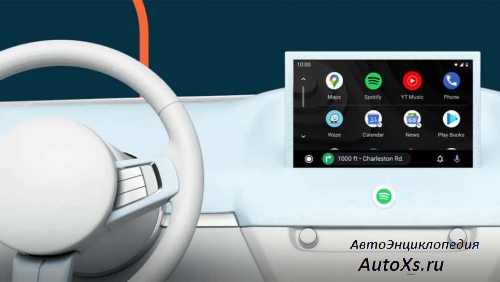
Mobilní auto aplikace Google Android Auto je v přímém kontaktu s miliony řidičů již více než šest let a tuto nepochybně užitečnou a pohodlnou funkci získává stále více nových aut. Google jako jedna z největších IT korporací pečlivě sleduje přání motoristů a neustále provádí úpravy. A díky tomuto přístupu se Android Auto opravdu hodně změnil.
No, stále více aut nyní podporuje Android Auto (stejně jako Apple CarPlay, ale dnes nemluvíme o rivalovi z Cupertina), takže pokud s touto technologií teprve začínáte, zde je pár tipů, které byste měli vědět pro snazší interakci s aplikací a ochranu při řízení.
A prvním malým hackem je, že můžete skutečně používat Android Auto, aniž byste se vůbec připojovali k multimediálnímu systému svého auta – stačí zapnout aplikaci v telefonu a přilepit zařízení k palubní desce nebo čelnímu sklu. Připraveno!
Tip č. 1: Dávejte si pozor na provoz při řízení
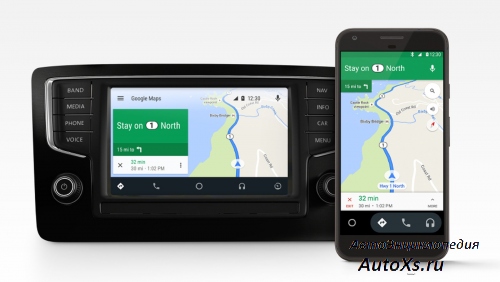
Nejčastěji budete Google Maps v Android Auto používat v navigačním režimu, tedy jako již známý navigátor. V tomto případě se v aplikaci automaticky zobrazí aktuální dopravní situace (zácpy, objízdné trasy, ujeté kilometry, čas příjezdu atd.).
Z výše uvedených důvodů je vhodné zapnout si v aplikaci Mapy Google, i když víte, kam potřebujete jet. V tomto režimu klepněte na ikonu ozubeného kola (vlevo dole) a poté zapněte zkratku „Doprava“, abyste se ujistili, že vidíte případné dopravní zácpy.
Tip č. 2: Přizpůsobte si domovskou obrazovku
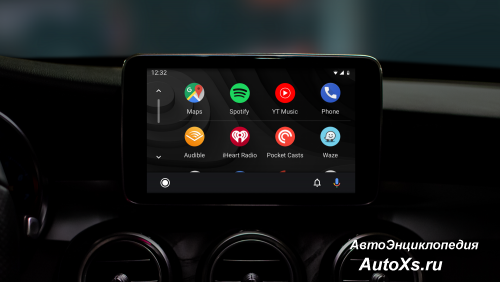
Nemusíte akceptovat výchozí vzhled panelu nástrojů Android Auto.
V hlavním seznamu aplikací klepněte na Přizpůsobit a poté přepněte na telefon. Dále si můžete vybrat, které aplikace kompatibilní s Android Auto se zobrazí v multimediálním systému vašeho vozu a v jakém pořadí.
Je dobré se zbavit aplikací, které nehodláte v autě používat, protože to znamená, že když najdete požadovanou zkratku, budete muset procházet méně ikon.
Tip č. 3: Přizpůsobte si zkratky svým potřebám
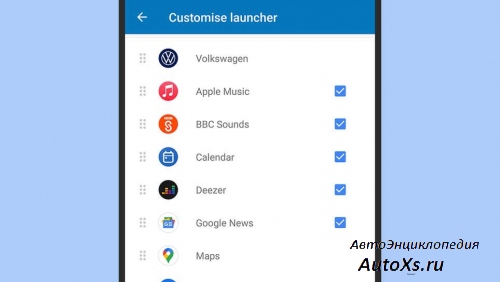
Kromě zkratek aplikací můžete v ovládacím panelu Android Auto nastavit také zkratky pro konkrétní kontakty a příkazy Google Assistant.
V zásuvce aplikací na středovém displeji klepněte na Přizpůsobit, poté otevřete telefon a vyberte Přidat zástupce spouštěče. Odtud můžete přidat téměř jakýkoli příkaz, který funguje s Google Assistant, takže můžete dělat cokoli od otevírání garážových vrat až po nechat si nahlas číst textové zprávy.
Tip č. 4: Ztlumte některé konverzace
Vyskakovací upozornění mohou být užitečná, pokud jde o něco opravdu důležitého, ale mohou také odvádět pozornost, pokud neustále přijímáte požadavky ze všech chatů a skupin připojených k vašemu smartphonu.
Chcete-li ztlumit konverzaci v kterékoli aplikaci pro rychlé zasílání zpráv, která podporuje Android Auto, klepněte na oznámení, když se zobrazí, a poté na další zobrazené obrazovce vyberte možnost Ztlumit konverzaci.
Zprávy budou stále doručovány, ale varování se nezobrazí.
Tip č. 5: Používejte hlasové ovládání
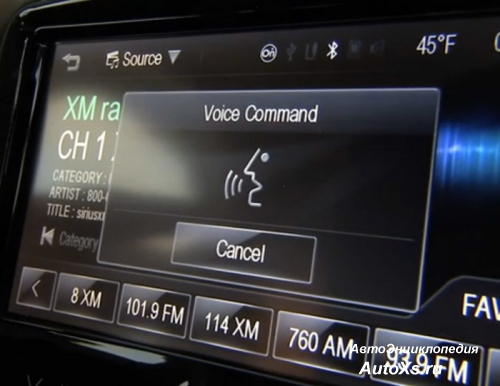
Hlasové ovládání je samozřejmě nejbezpečnějším a nejjednodušším způsobem, jak ovládat Android Auto za jízdy, a v závislosti na vašem autě můžete jednoduše říct „Hej Google“ nebo stisknout tlačítko na volantu a zahájit konverzaci.
V informačním a zábavním systému vašeho vozu klepněte na Nastavení, poté na Přístup k obrazovce telefonu a na telefonu se zobrazí příkaz „OK Google“. Pokud chcete používat hlasové ovládání handsfree, ujistěte se, že je zapnutý.
Tip č. 6: Nastavte si výchozího poskytovatele hudby
Pokud chcete, aby za vás Asistent Google spustil nějaké seznamy skladeb, ale nejste si jisti, jak pozná, kterou z vašich hudebních aplikací s podporou Android Auto chcete použít, postupujte takto.
Na ovládacím panelu Android Auto vyberte na obrazovce telefonu Nastavení a Přístupnost a poté klepněte na Google Assistant a Hudba v telefonu. To vám umožní v případě potřeby zadat hudební služby podle názvu.
Tip č. 7: Přečtěte si návod k obsluze vašeho vozu
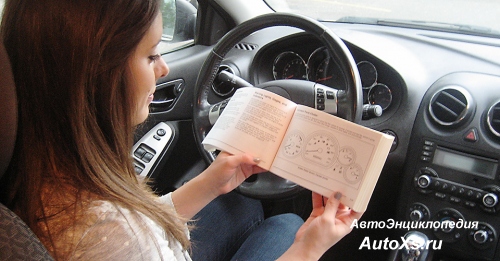
Vyplatí se nahlédnout do uživatelské příručky dodané s vaším vozem nebo jednoduše vyhledat na internetu, abyste zjistili, které funkce Android Auto lze ovládat pomocí multifunkčního volantu vašeho auta.
Funkce jako úprava hlasitosti, aktivace Google Assistant a možnost přeskakování vpřed a vzad v seznamech skladeb lze často ovládat pomocí fyzických tlačítek na volantu, což je bezpečnější než jejich hledání na displeji Android Auto.
Tip č. 8: Najděte další aplikace

Pokud vás zajímá, které aplikace jsou kompatibilní s Android Auto – tedy které se zobrazí v multimediálním systému vašeho auta, pokud je máte nainstalované v telefonu – Google poskytuje jejich úplný seznam.
Seznamu, uvidíte, budou dominovat aplikace pro zasílání zpráv a audio.
Tip č. 9: Nepokračujte tam, kde jste skončili
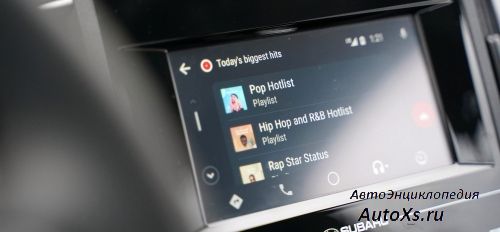
Ve výchozím nastavení, pokud Android Auto přehrává podcasty, hudbu nebo jakýkoli jiný zvukový soubor, ze kterého byl váš telefon naposledy odpojen od autorádia, přehrávání bude pokračovat od stejného souboru při příštím navázání připojení. To je praktické, pokud chcete pokračovat v poslechu předchozí skladby.
Pokud chcete, aby se to nedělo, přejděte do Nastavení a vypněte posuvník Automaticky obnovit přehrávání médií.
Tip č. 10: Nenechte se rozptylovat

Pro vaši bezpečnost a bezpečnost ostatních řidičů je vhodné si během jízdy zapnout v telefonu režim Nerušit, abyste se nenechali rozptylovat hovory, a Android Auto to dokáže automaticky.
V nabídce aplikací vyberte Nastavení, poté Přístup k obrazovce telefonu a poté v telefonu klepněte na Nastavení a chování v autě. Použije se výchozí konfigurace režimu Nerušit vašeho telefonu, kterou si můžete přizpůsobit pomocí možnosti Zvuk a vibrace na obrazovce nastavení telefonu.
Pokud si všimnete chyby, nepřesnosti nebo chcete materiál doplnit, napište o tom do komentářů a my článek opravíme!
