Hlavní okno, nastavení a parametry textového editoru MS Word

Po spuštění textového editoru Word se otevře hlavní okno programu.
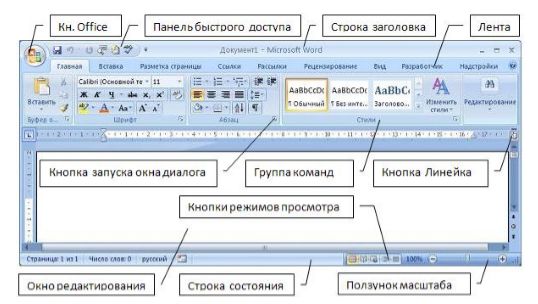
Obrázek 1. Hlavní okno programu Word
Podívejme se na hlavní komponenty hlavního okna programu.
Tlačítko Office
V levém horním rohu okna se nachází tlačítko Office, které po kliknutí zobrazí nabídku základních příkazů pro práci se soubory, seznam naposledy otevřených dokumentů a tlačítko Možnosti aplikace Word pro konfiguraci nastavení aplikace.
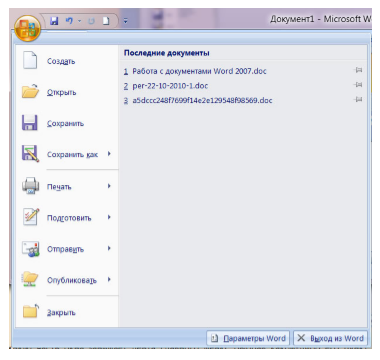
Obrázek 2. Hlavní nabídka programu Word
Panel nástrojů Rychlý přístup
Panel nástrojů Rychlý přístup se ve výchozím nastavení nachází v horní části okna aplikace Word poblíž tlačítka Office a slouží k rychlému přístupu k funkcím, které používáte nejčastěji.
Zpočátku jsou na panelu 3 příkazy: Uložit, Zrušit и Vrátit se.
Chcete-li přidat nové příkazy na panel nástrojů Rychlý přístup (nebo odebrat stávající), postupujte takto:
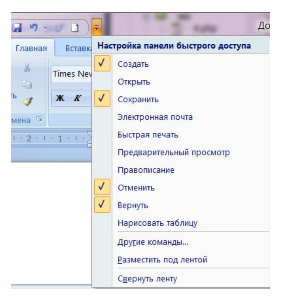
- klikněte na tlačítko Přizpůsobit panel nástrojů Rychlý přístup;
- V otevřené nabídce vyberte požadovaný prvek; prvky přítomné na panelu jsou označeny zaškrtnutím.
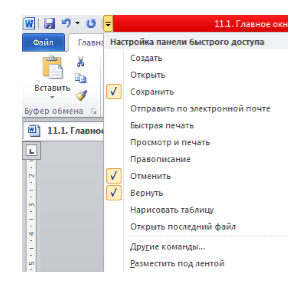
Obrázek 3. Nabídka přizpůsobení panelu nástrojů Rychlý přístup
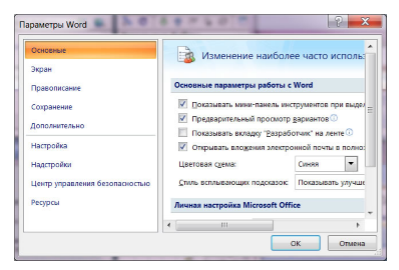
Chcete-li přidat příkaz, který není v otevřeném seznamu, musíte položku vybrat Další týmy… V části Přizpůsobit v okně Možnosti aplikace Word je třeba z rozbalovacího seznamu Vybrat příkazy z vybrat nabídku, která obsahuje požadovanou položku, poté vybrat položku v seznamu a kliknout na tlačítko Přidat.
“Hlavní okno MS Word, nastavení a parametry”
Autorská pomoc s tématem práce
Slevy na vaši první objednávku
Shromáždil více než 72 000 autorů akademických prací
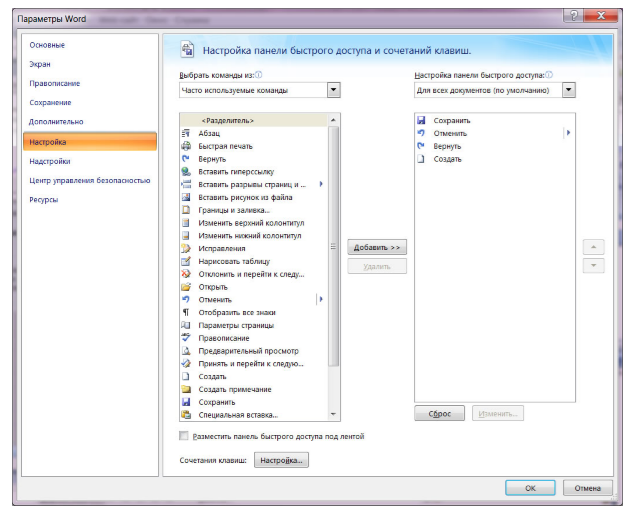
Obrázek 4. Okno Možnosti aplikace Word
Chcete-li příkaz rychle použít, můžete mu přiřadit klávesovou zkratku kliknutím na tlačítko Nastavení…
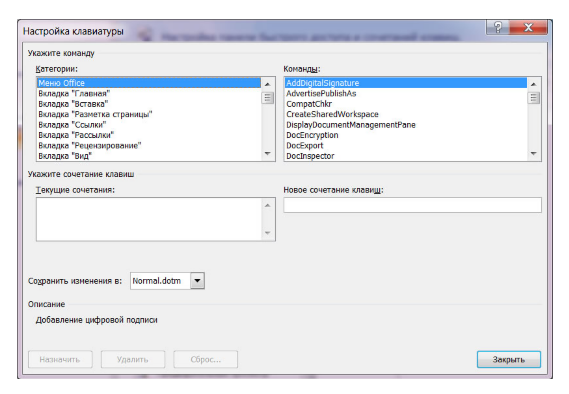
Obrázek 5. Okno nastavení zkratek příkazu
Provedené změny lze uložit pouze pro aktuálně otevřený dokument nebo pro všechny dokumenty (šablona Normal.dot). Pro přidání libovolného příkazu na panel nástrojů pro rychlý přístup můžete také použít kontextovou nabídku tohoto příkazu, ve které musíte vybrat položku Přidat na panel nástrojů pro rychlý přístup.
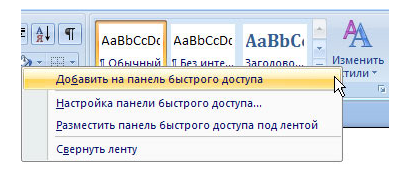
Obrázek 6. Kontextová nabídka položky na pásu karet
Umístění panelu nástrojů Rychlý přístup můžete změnit pod pás karet pomocí tlačítka Přizpůsobit panel nástrojů Rychlý přístup.
Titulní lišta
Záhlaví se nachází v samém horním rohu obrazovky a zobrazuje název programu a název otevřeného dokumentu. Ve Wordu můžete otevřít několik různých dokumentů současně a v záhlaví se zobrazí název dokumentu, se kterým pracujete.
Ovládací tlačítka okna, která se nacházejí v záhlaví, slouží k zavření okna a změně jeho velikosti.
Páska
Místo panelů nástrojů používaných v dřívějších verzích Wordu se od verze 2007 sada nástrojů pro text nachází na pásu karet.
Nástroje na pásu karet nelze odebrat ani přidat, ale lze jej sbalit a zvětšit tak pracovní oblast několika způsoby: 1. Klikněte na tlačítko Přizpůsobit panel nástrojů Rychlý přístup – Sbalit pás karet.
- Dvakrát klikněte na název aktivní karty. Tím se pás karet rozbalí stejným způsobem.
- Pomocí klávesové zkratky Ctrl + F1.
Karty
Okno aplikace Word zpočátku zobrazuje 7 karet: Domů, Vložit, Rozvržení stránky, Odkazy, Korespondence, Revize a Zobrazení.
Některé karty se otevírají v závislosti na objektu, na kterém se provádějí určité akce. Například při práci s tabulkou se zobrazí další karty Návrhář a Rozvržení a při práci s obrázky se zobrazí karta Formát.
Na pás karet můžete také přidat kartu Vývojář, k čemuž je potřeba:
- Klikněte na tlačítko Office.
- Vyberte příkaz Možnosti aplikace Word.
- V otevřeném dialogovém okně v části Obecné zaškrtněte políčko Zobrazit kartu Vývojář na pásu karet.
Stavový řádek
Stavový řádek, který se nachází úplně dole v okně programu, zobrazuje informace o aktivním dokumentu a aktuální pozici v něm: počet stránek a číslo aktuální stránky, počet slov, jazyk pro zadávání textu, režim zobrazení dokumentu a měřítko. Stavový řádek dále obsahuje tlačítka, která slouží k zapnutí režimu záznamu maker a záznamu oprav.

Obrázek 9. Stavový řádek
Sadu prvků stavového řádku můžete změnit pomocí kontextové nabídky.
Režimy prohlížení dokumentů
Režim zobrazení dokumentu můžete vybrat ve skupině Režimy zobrazení dokumentů na kartě Zobrazení nebo pomocí tlačítek ve stavovém řádku:
- Rozvržení stránky – tento režim zobrazuje prvky formátování (sloupce, zalomení stránek, záhlaví a zápatí atd.) ve formě, v jaké budou vytištěny;
- Režim čtení je nejpohodlnější režim pro prohlížení textu dokumentu;
- Webový dokument – režim, ve kterém můžete pracovat s textem, grafikou, zvukem, animací a dalšími efekty pro web;
- Struktura – zobrazuje dokument jako strukturální diagram, který vám pomůže orientovat se v jeho organizaci
Mini nástrojová deska
Minipanel nástrojů obsahuje příkazy, které se nejčastěji používají k formátování dat. Zobrazuje se ve dvou případech – když kliknete pravým tlačítkem myši na text a když text vyberete.
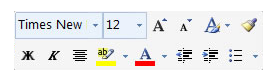
Obrázek 10. Minipanel nástrojů
Datum napsání článku: 04.07.2016
podíl
- Telegram
- VKontakte
- Spolužáci


Ahoj přátelé. Dnešní materiál je určen pro ty šťastlivce, kteří se nedávno stali majiteli notebooku a teprve se začínají učit základy práce na něm. Stejně jako u stolního počítače jsou hlavní funkce notebooku shromážděny v hlavní nabídce, kterou vývojáři nazývají nabídka Start. Prostřednictvím ní můžete přistupovat k nastavení systému, spouštět programy, vypínat nebo restartovat počítač a mnoho dalšího. Proto vám řeknu, kde se na notebooku nachází tlačítko Start – jak vypadá, kde je skryté a čím ho lze nahradit.

Obsah ukázat
Hlavní panel

První adresa tlačítka Start je v levém krajním rohu hlavního panelu.

Pro ty, kteří to ještě nevědí, „taskbar“ je ovládací panel umístěný ve spodní části obrazovky, který vypadá jako úzký proužek. V jeho pravém rohu se obvykle nacházejí hodiny, nástroj pro přepínání jazyků, ovládání hlasitosti a tak dále.

Tlačítko, které potřebujeme na určeném panelu, může mít dva různé typy v závislosti na verzi systému:
- Zelený obdélník s nápisem „Start“ (v anglických verzích systému Windows bude uvedeno START) a obrázkem vícebarevného plovoucího okna.


- Barevný nebo bílý obrázek plovoucího okna.

Boční panel
Druhou adresou tlačítka „Start“, relevantní pro novější verze Windows (8, 8.1, 10), je boční panel, který na rozdíl od spodního není na obrazovce neustále. Objeví se, když najedete kurzorem na pravý horní roh plochy, a skládá se ze dvou částí – vlevo zobrazuje čas a vpravo přístup k funkcím.

Požadované tlačítko se nachází v pravé funkční části a vypadá jako stejné okno s podpisem. Najdete ho mezi ikonami „Hledat“, „Možnosti“, „Sdílet“ a „Zařízení“ na třetí (střední) pozici. Jeho stisknutím se dostanete do menu, které lze opustit klávesou Esc na klávesnici (levý horní roh).

klávesnice
Do určené nabídky se dostanete také stisknutím určitých kláves na klávesnici. Navíc na značce stroje obvykle nezáleží. Může se jednat o Lenovo, Acer, Asus nebo jakýkoli jiný – ve spodní řadě kláves na notebooku, kde je mezerník, najdete tlačítko s plovoucím oknem určené k zobrazení nabídky Start.

Pokud stisknete tuto klávesu, zobrazí se požadovaná nabídka v horní části libovolného okna (a někdy i s minimalizací spuštěného programu, například hry).

Tato klávesa se mezi počítačovými specialisty nazývá Win a v kombinaci s dalšími klávesami ji lze použít k provedení některých příkazů. Například její současné stisknutí s R (Win + R) povede k zobrazení okna služby Spustit a s C (Win + C) k zobrazení bočního panelu. A takových kombinací existuje mnoho a jejich znalost může v budoucnu výrazně usnadnit a urychlit práci.

Pro vyvolání nabídky Start existuje kombinace klávesových zkratek. Jsou to Ctrl a Esc. Jejich současné stisknutí je ekvivalentní kliknutí na klávesu Win.

Funkčnost
Přátelé, na závěr si stručně povíme, jaké možnosti nabízí nabídka Start:
- Vyhledávání a spouštění programů. Programy, které nejčastěji používáte, se pro větší pohodlí zobrazují na levé straně. Chcete-li zobrazit veškerý software nainstalovaný v počítači, musíte rozbalit obsah položky „Všechny programy“, kde jsou uvedeny v abecedním pořadí.
- Na pravé straně je v horním řádku účet, který jste si v systému vytvořili.
- Pak jsou zde odkazy pro rychlý přístup k hudbě, obrázkům, dokumentům, hrám a Průzkumníku.
- Níže naleznete „Ovládací panel“, který je určen ke konfiguraci jednotlivých prvků systému.
- Nastavení počítače je místo, kde můžete spravovat své účty, síť, zařízení, soukromí a další.
- Seznam možností obsahuje také položku „Nápověda“, která poskytuje pokyny k používání operačního systému.
- Příkaz Spustit je potřeba ke spuštění odpovídajícího okna, ve kterém se zadávají příkazové fráze pro provedení různých akcí.
- Pomocí funkce Vypnutí můžete notebook vypnout, restartovat, spustit režim spánku nebo úspory energie („hibernace“), změnit uživatele nebo uzamknout systém.
- Řádek „Hledat“ je potřeba k rychlému nalezení potřebných programů a dokumentů v počítači.

No, to je zřejmě vše. Doufám, že vám byl tento článek užitečný. Tak zase příště.
