Jak kalibrovat baterii notebooku 【Krok za krokem】 – Návody 2025

Je normální, že jednou z největších obav uživatele přenosného vybavení je autonomie jeho zařízení a jeho zhoršeníDnes se podíváme na to, jak kalibrace baterie notebooku ve Windows 10snažit se maximalizovat výdrž baterie v našem týmu.
Kromě toho uvidíme i některé zajímavé aplikace a triky s Windows o tom, jak sledovat opotřebení a parametry naší baterie. A proč ne, pár tipy pro maximalizaci výdrže baterie váš notebook.

Kalibrace baterie notebooku. K čemu slouží?
Cílem kvality baterií není zvýšit autonomii našeho zařízení, ale snížení jeho opotřebení v průběhu času a proto využívá jeho maximální možnou kapacitu.
Každá baterie se časem opotřebovává, což je nevyhnutelné. Ale v závislosti na tom, jak ji nabíjíme, jak často notebook používáme a kolik nabíjecích cyklů vyžaduje, bude trpět více či méně. kalibrace nám může pomoci minimalizovat tento aspektA k tomu přidáváme správu nebo monitorování, které provádí operační systém.
Ve Windows, stejně jako v jakémkoli jiném systému, existují dostupný čítač poplatků a očekávanou dobu jeho používání. Tyto hodnoty budou mít přímý vliv na kalibraci, protože v průběhu času Je možné, že si všímá většího zhoršení, než jaké ve skutečnosti máme.Baterie se proto nabije pod svou kapacitu a vydrží kratší dobu. Nemluvě o tom, jak přesné mohou být údaje o odhadované době výdrže, například říkající, že vydrží hodinu a po 20 minutách jsou zcela suché. To se obvykle stává u starších zařízení., který již byl hodně využíván.
V této fázi si musíme uvědomit, že všechny baterie lze kalibrovatavšak Pouze lithium-iontové baterie nové generace budou hlásit data o opotřebeníNapříklad počítače, které mají vyjímatelnou baterii na rozdíl od tradičních, nemusí být schopny tyto informace získat.
Zkontrolujte opotřebení baterie
Než začneme s kalibrací baterie našeho notebooku, podívejme se na chvíli, jak se naše baterie vybíjí. Nebo alespoň jaké je opotřebení oken zaznamenané naší baterií?Tím se určí jeho plná nosnost a autonomie. Po kalibraci se doporučuje provést stejný postup, abyste zjistili, zda se toto opotřebení zlepšilo, nebo zůstalo stejné.
Jen to musíme otevřít Příkazový terminál Power Shellu, kliknutím pravým tlačítkem myši na tlačítko Start a výběrem příslušné možnosti. Do něj umístíme následující příkaz:

Dále si vybereme cesta, která nám dává příkaz pro otevření HTML kódu obsahujícího všechny informace o naší baterii.


Sekce, která nás skutečně zajímá, je ta druhá, „ Nainstalované baterie “Bude zde zobrazeno” odhadovaná kapacita baterie a maximální nosnostV předchozím příkladu vidíme, že LG má z výroby baterii s maximální kapacitou 72 770 MWh a v současné době dodává 68 410 MWh. což znamená, že jeho opotřebení je 6%.
Následující obrázek ukazuje historie vývoje této kapacity v čase používání notebooku. Tato historie bude mít nejstarší datum, kdy jsme naposledy nainstalovali Windows nebo obnovili systém, v tomto případě je to červenec 2019.
Abyste viděli rozdíl s novým notebookem, podívejme se na tento další obrázek:

V tomto případě vidíme, že baterie ještě není opotřebovaná, protože má za sebou pouze jeden měsíc používání.
Kalibrace baterie notebooku pro Windows 10
Když jsem viděl tyto výsledky, přišlo to čas začít kalibrovat baterii, takže si podrobně vysvětlíme, co bychom měli v našem systému dělat nebo jak notebook během tohoto procesu používat. V podstatě jde o provedení úplného cyklu nabití a vybití.
- Prvním krokem bude nabijte baterii na 100 % její aktuální kapacity, takže zařízení připojíme ke zdroji napájení a necháváme to připojené aktuální minuta navícposkytnout tento poplatek.
V první řadě byste si měli pamatovat že moderní notebooky jsou obvykle dodávány s OEM programem, který mimo jiné umožňuje změnit způsob nabíjení baterie. Musíme se ujistit, že nám to umožní nabít baterii na 100 %., protože v mnoha případech se nabíjecí cyklus zastaví, například pokud nabití baterie překročí 60 %.

Jasným příkladem je ten výše uvedený, ačkoliv podobnou funkci mají i jiné počítače jako Asus, MSI nebo Dell. Zde musíme zajistit, aby se zátěž nezastavila a pokračovala až do 100 %.
- Teď nastal ten čas zcela vybijte baterii, dokud se zařízení nevypne a nebude možné jej spustitMůžeme ho používat jako obvykle, dokud se nevyčerpá, nebo ho nechat zapnutý, dokud nespotřebuje energii.
Aby se zajistilo, že předčasně nezamrzne nebo neupadne do režimu zimního spánku, sestavíme si jídelníčekProto nejdříve napíšeme „energie“ a budeme mít přímý přístup ke konfiguraci aktuálního plánu.


Doporučujeme mít ho v režimu „vyvážený“. nebo podobné, což bude standard. Zde musíme zajistit, aby v případě použití baterie zařízení nikdy nepřešlo do režimu spánku и aby se jeho obrazovka nikdy nevypnula.
Pokud si přejeme, můžeme přejít k konfigurace rozšířeného obvodu napájení a v části o baterii zkontrolujte, zda zařízení přejde do režimu spánku, když dosáhne kritické úrovně nabití baterie 5 %. tyto parametry jsou již nastaveny na továrna vyváženým způsobem.
- Abych se ujistil/a, že je suchý, Snažíme se bootovat, dokud to nedokážemeTeď to přišlo čas na úplné nabití baterie, 100 %, ale nejdříve Necháme tým několik hodin odpočívat, aby se z baterie odstranilo veškeré teplo.Stačí 1 nebo 2 hodiny, připojíme ho a můžeme notebook používat obvyklým způsobem, dokonce si můžeme resetovat parametry schématu napájení podle našich představ.
Proces kalibrace je dokončen.a Windows by měl lépe „chápat“, co se děje s naší baterií, a poskytovat tak spolehlivější údaje o zbývajícím čase a ještě přesnější údaje o kapacitě.
V tomto okamžiku by mohlo být vhodné spustit novou zprávu o stavu baterie pomocí Power Shell a zjistit, zda se nastavení změnila.
Tento proces by se neměl provádět často., protože jak víte, úplné vybití baterie často zkracuje její životnost. A neměli bychom ho nabíjet hned po spuštění, a to jak na noteboocích, tak na mobilních telefonech.
Další programy pro kalibraci baterie a zobrazení kapacity
Jako vždy nám internet v tomto případě nabízí nejrůznější další možnosti, pokud dostatečně nedůvěřujeme Windows. Uvidíme tedy několik příkladů aplikací, které vykonávají podobnou monitorovací funkci.
MSI Dragon Center

Pokud máte notebook MSI, budete mít Dračí centrumToto je program, který nám umožňuje interagovat s hardwarem a softwarem našeho MSI a má velmi kompletní sekce pro správu energie zařízení.
Kromě toho má možnost kalibrace baterieStačí se řídit pokyny a program se o vše postará, dokonce nám poskytne i nejdoporučenější parametry pro spotřebu energie.
BatteryMon


To bezplatná aplikace, s poměrně jednoduchým rozhraním jeden z nejkomplexnějších, co se týče monitorování spotřeby a parametrůV něm můžeme vidět graf spotřeby v reálném čase, stejně jako rychlost stahování a vývoj jeho kapacity.
Nemá žádné kalibrační parametry., ale je to dobrý způsob, jak si koupit čas, který Windows odhaduje pro autonomii a který tato aplikace nabízí. Můžeme integrovat srovnávací grafy, abychom zohlednili všechny možné scénáře spotřeby, a tak kontrolovali, jak daleko se můžeme dostat.
BatteryCare


Je to stále jedna podobná aplikace oproti předchozímu, ale snáze se sleduje spotřeba. Výhodou je, že umožňuje nám přímý přístup k energetickým plánům, které máme v týmua kdykoli si vybrat ten, který nám nejlépe vyhovuje. Stejně jako předchozí nám dává detailní informace o naší baterii.
Triky pro prodloužení výdrže baterie notebooku
Jak kalibrovat baterii notebooku, už víme, ale stojí za to vědět, jak maximalizovat její autonomii. Závěrem si ukážeme několik užitečných tipů pro zlepšení autonomie našeho notebooku nebo jakéhokoli jiného zařízení.
- Ovládejte jas obrazovky: toto je ten nejzákladnější ze základů. Obrazovka je jedním z prvků, které nejvíce spotřebovávají baterii., když s naším vybavením provádíme lehkou práci. Čím vyšší je jas, tím vyšší je spotřeba, proto je lepší jej nastavit co nejnižší.

- Plány napájení jsou důležitéNejsou jen ozdobou systému. Pokud se podíváme do pokročilých vlastností plánu, uvidíme, že ovládá mnoho aspektů hardwaru, jako je síť, pevné disky, procesor, RAM, grafická karta atd. Snižuje procento maximálního využití těchto prvků ve prospěch naší autonomie. Mezi mnoho příkazů patří integrace s Microsoft Azure, umělá inteligence, která také monitoruje a zlepšuje spotřebu energie týmu. Ikona baterie na hlavním panelu je vaším spojencemNa hlavním panelu našeho týmu budeme mít vždy ikonu, kterou po rozbalení budeme mít panel pro rychlou změnu energetického profilu týmu.

- Správa aplikací běžících na pozadíčím více aplikací jsme nainstalovali, tím na pozadí bude běžet více služeb a úlohTo znamená větší aktivitu procesoru, což znamená větší spotřebu energie. Chladicí systém také spotřebovává: a mnohem více, pokud máme co do činění s herním počítačem s výkonným hardwarem. Profily napájení zpravidla omezují procesor a tím i jeho zahřívání. Ale v jiných případech poslouchání ventilátorů a přívod horkého vzduchu bude znamenat vysokou spotřebu energie, možná kvůli jeho nízké účinnosti nebo kvůli náročným procesům v pozadí.
Doporučujeme náš návod na snížení napětí pro zvýšení teploty notebooku
- Omezení připojeníNapříklad pokud nepoužíváme internet, můžeme dočasně vypnout Wi-Fi, abychom šetřili baterii. Totéž se děje s Bluetooth, ve Windows vždy ve výchozím nastavení aktivní. A pokud spěcháme, zapneme režim v letadle. Totéž se děje s periferními zařízeními, zejména s USB- Podsvícený nebo vysokorychlostní úložná zařízení, jako jsou externí disky. Všechna tato zařízení odebírají energii z portů.
Závěr o kalibraci baterie notebooku
Toto je náš tutoriál na téma kalibrace baterie notebookuJak vidíme, jedná se o poměrně jednoduchý proces, který nám může poskytnout dobré výsledky ohledně kapacity baterie a autonomie a co je nejdůležitější, spolehlivější hodnoty a odhady.
To je jasné, že pro baterii, která vydrží dvě hodiny, a to až 4 roky, neexistují žádné velké triky, v každém případě existují omezení. Ale pokud dokážeme snížit opotřebení a tím prodloužit životnost našeho týmu, vítejte..
Přinášíme vám několik lekcí, které by vás mohly zajímat:
Dejte nám vědět, zda byl tento postup užitečný. Co děláte pro úsporu baterie ve vašem zařízení?
Jak kalibrovat baterii na Androidu

Jak kalibrovat baterii v systému Android. Kompletní návod, jak a proč je dobré kalibrovat baterii vašeho zařízení Android. Zjistěte více hned.
▷ Jak kalibrovat monitor 【Krok za krokem 【【Nejlepší metody】

V tomto článku se podíváme na to, jak kalibrovat monitor pomocí bezplatné aplikace DisplayCAL a dalších typických kolorimetrů ✅
Jak kalibrovat obrazovku zdarma a bez kolorimetru 【krok za krokem】

Pokud nemáte kolorimetr pro kalibraci obrazovky, ukážeme vám tři způsoby, jak to udělat zdarma a bez jeho použití.
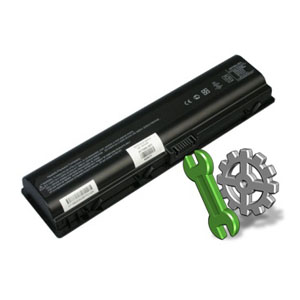

Mnoho majitelů považuje notebook za přenosné zařízení, které si lze vzít na výlet, do přírody nebo jednoduše použít k práci v kavárně. V takových situacích je důležité, aby počítač mohl fungovat autonomně co nejdéle – bez připojení k síti.
Proč kalibrovat baterii notebooku
Baterie notebooků mají určitou úroveň nabití, kterou nelze překročit kvůli chemickým procesům probíhajícím v zařízení. V důsledku nesprávné činnosti regulátoru baterie, která je důsledkem připojení notebooku ke zdroji napájení s různými úrovněmi nabití, se může maximální kapacita baterie snížit.
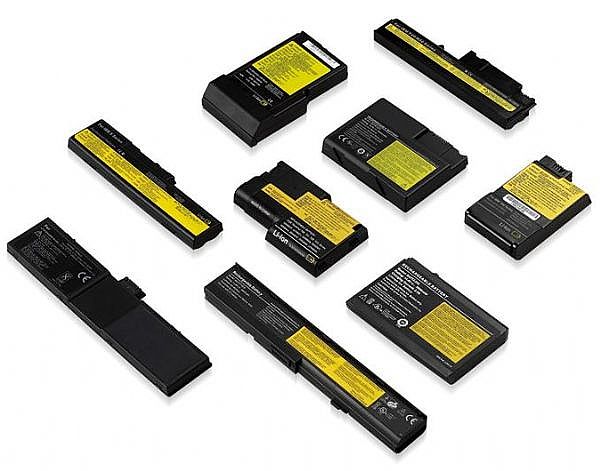
Příklad: Skutečné nabití baterie může být 90 %, ale řídicí jednotka jej určí jako 50 %. Když nabití podle řídicí jednotky klesne na 5–10 %, notebook přejde do režimu spánku. Zároveň bude skutečná úroveň kapacity baterie 45–50 %, ale majitel počítače nebude moci zbývající energii využít.
Aby se předešlo situacím, kdy řadič nesprávně určuje úroveň nabití baterie notebooku, je nutné baterii čas od času kalibrovat. Jejím účelem je „připomenout“ řadiči baterie, jaká úroveň nabití je maximální a jaká minimální.
Kdy kalibrovat baterii notebooku
Výrobci baterií doporučují provádět kalibraci jednou za 2–3 měsíce v závislosti na intenzitě práce na počítači. Potřebu kalibrace baterie je však snazší určit kontrolou jejích parametrů v určitém časovém okamžiku. Chcete-li zjistit, zda je potřeba kalibrovat baterii, postupujte takto:
- Spusťte příkazový řádek jako správce;
- Zadejte příkaz do příkazového řádku:
powercfg.exe -energie -výstup C:battery.html
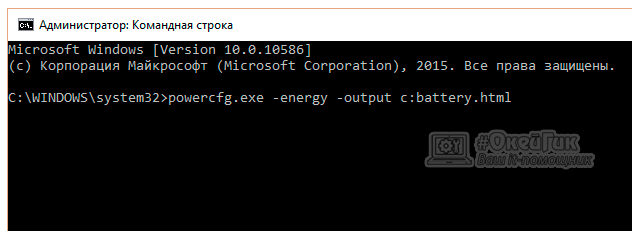
Hodnota „C:battery.html“ definuje umístění, kam bude uložen soubor s výsledky testu. Můžete jej uložit na libovolný pevný disk počítače nebo na externí úložná zařízení;
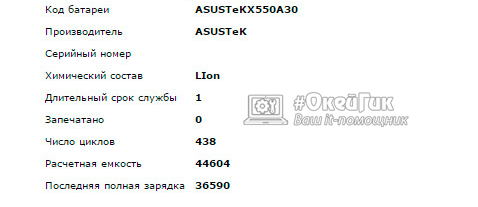
Je třeba poznamenat, že kalibrace baterie v žádném případě nesrovná plné nabití a odhadovanou kapacitu. Je to způsobeno chemickými procesy probíhajícími v baterii, které neumožňují její obnovení do původního stavu.
Jak automaticky kalibrovat baterii notebooku
Než začnete s kalibrací baterie notebooku, je třeba poznamenat, že tento postup bude trvat několik hodin. Při automatické kalibraci baterie je zakázáno notebook používat.
Téměř každý výrobce notebooků instaluje do svých zařízení různý software. Mezi nimi nejčastěji existuje utilita, která je zodpovědná za provoz baterie. Prostřednictvím ní můžete zjistit stav baterie, upravit nastavení napájení a mimo jiné provést kalibraci. Níže si jako příklad ukážeme možnost kalibrace baterie pomocí aplikace Energy Management, která je součástí notebooků Lenovo, ale princip fungování těchto programů je identický.
Chcete-li kalibrovat baterii notebooku Lenovo pomocí aplikace Energy Management, musíte:
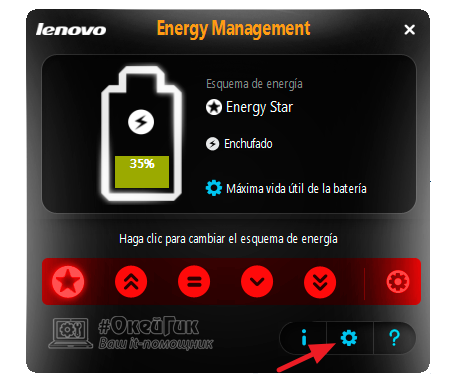
- Spusťte program, ve kterém si můžete prohlédnout různé informace o stavu baterie;
- Dále klikněte na ozubené kolo, abyste aplikaci přepnuli do kalibračního režimu;
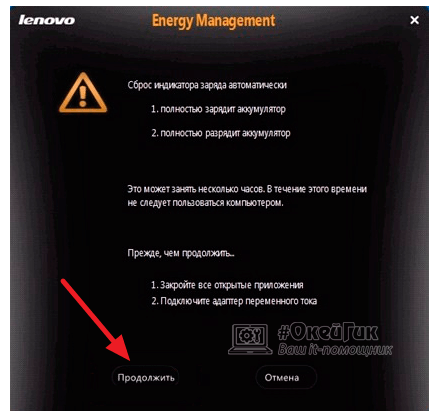
Proces kalibrace zahrnuje nabití notebooku na 100 % a následné vybití na 0 %. Během automatické kalibrace nemůžete počítač používat a nezavírat víko notebooku, protože hlavním spotřebičem energie při vybíjení baterie je obrazovka.
Upozornění: Pokud na svém notebooku nemůžete najít nativní aplikaci pro kalibraci baterie, můžete použít řešení třetích stran. Existují desítky bezplatných utilit s podobnou funkcionalitou, například Battery Eater nebo BatteryCare.
Za zmínku stojí, že někteří výrobci notebooků neinstalují samostatnou aplikaci pro diagnostiku a kalibraci baterie, ale integrují tuto funkci do systému BIOS. Například HP to dělá integrací nástroje pro kalibraci baterie do systému BIOS systému Phoenix. Nazývá se Smart Battery Calibration a najdete jej na kartě Boot.

V jiných verzích systému BIOS a na jiných modelech počítačů se umístění nástroje může lišit. Před vstupem do systému BIOS za účelem použití funkce kalibrace baterie se doporučuje přečíst si informace na webových stránkách výrobce počítače a ujistit se, že je tato funkce k dispozici.
Jak ručně kalibrovat baterii notebooku
Protože kalibrační procedura zahrnuje úplné nabití a vybití baterie a žádné další manipulace, lze ji provést ručně bez aplikací třetích stran. K tomu je nutné nejprve změnit nastavení systému Windows, protože přenosné počítače přecházejí do režimu spánku, když nabití baterie klesne na kriticky nízké hodnoty, což zabrání jejímu úplnému vybití. Chcete-li kalibrovat baterii v notebooku, nastavte napájení zařízení takto:

- Klikněte pravým tlačítkem myši na Start a v rozbalovací nabídce vyberte Ovládací panely;
- Dále nastavte režim zobrazení na „Velké ikony“ a vyberte možnost „Napájení“;
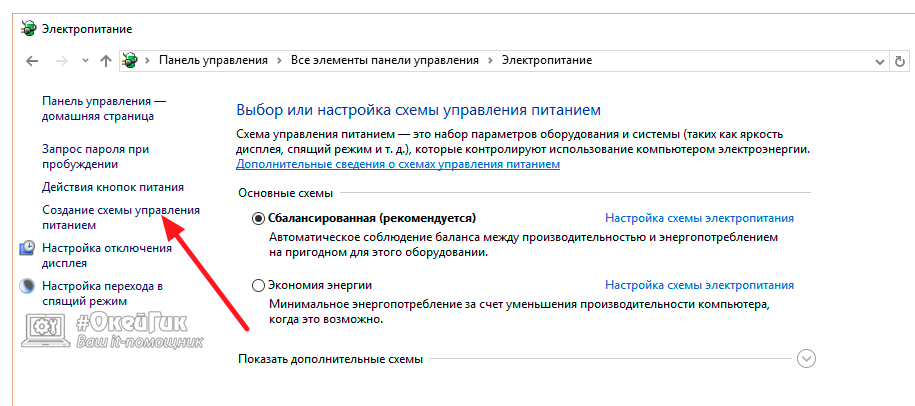
Na levé straně obrazovky klikněte na „Vytvořit schéma napájení“;
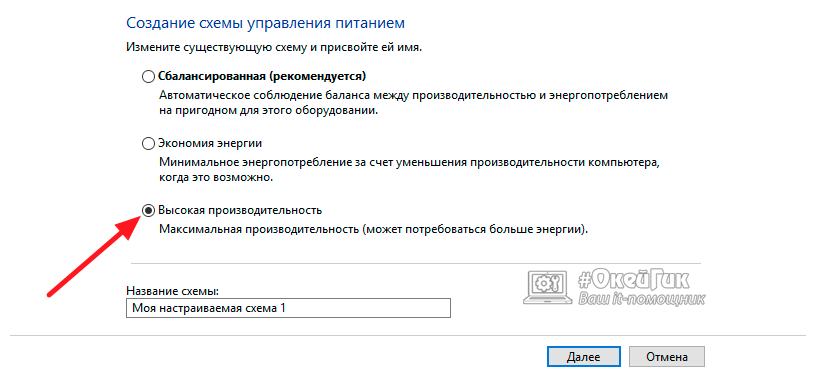
V otevřeném editoru možností zaškrtněte políčko vedle možnosti „Vysoký výkon“ a klikněte na „Další“. V případě potřeby můžete v tomto kroku přejmenovat vytvořený režim napájení počítače;
Poté se nově vytvořený plán napájení automaticky použije. Dále je třeba plně nabít baterii notebooku a odpojit napájecí adaptér. Poté je třeba počkat, až se počítač zcela vybije, můžete jej používat, ale nezapomeňte si uložit svou práci, protože notebook se může kdykoli vypnout. Když je baterie počítače zcela vybitá, je třeba ji znovu nabít na 100 %, poté můžete počítač přepnout do standardního režimu napájení, protože proces kalibrace bude dokončen.
Upozornění: Pokud počítač momentálně nepotřebujete k práci, není nutné vytvářet nový režim spotřeby energie. Stačí při restartu počítače vstoupit do BIOSu a kalibrovat v něm baterii. Během práce s BIOSem se počítač nepřepne do režimu „hibernace“.
