Jak připojit čínská bezdrátová sluchátka k smartphonu?
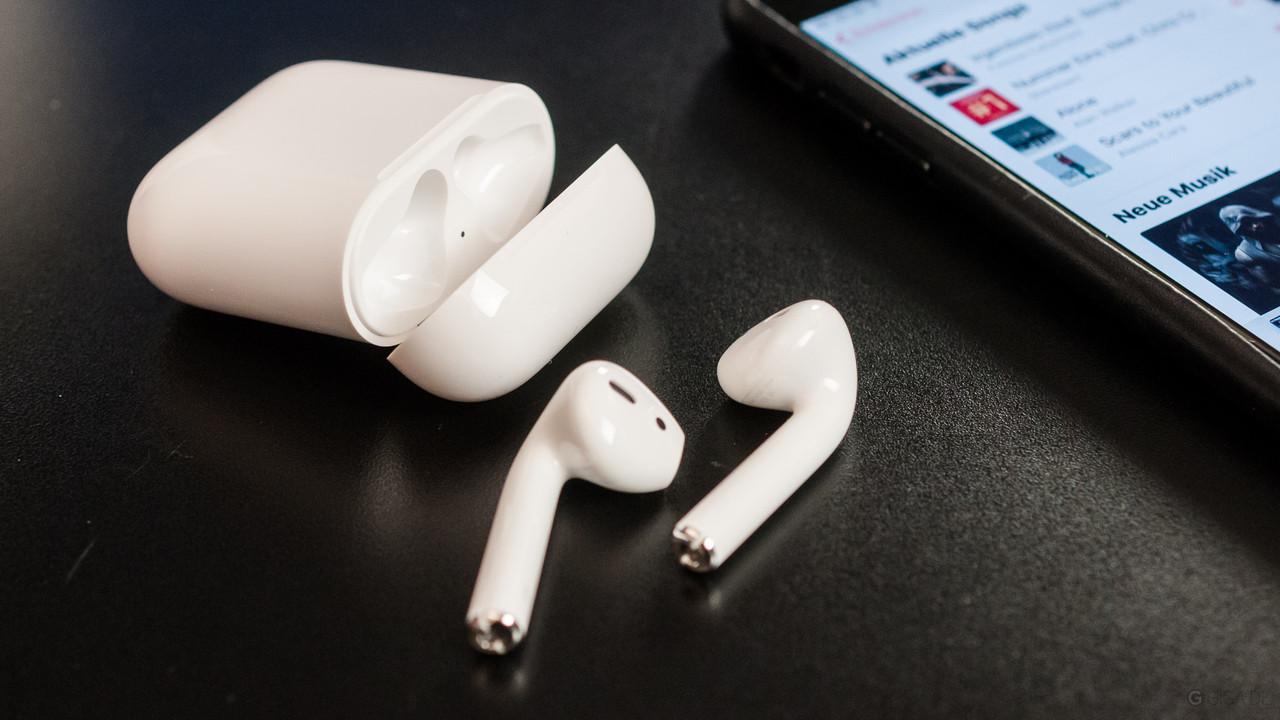
Bezdrátová sluchátka postupně nahrazují zastaralé drátové modely už od doby, kdy Apple vydal svůj první iPhone bez populárního 3.5mm jacku.
Přes všechny nevýhody drátových sluchátek mají stále jednu důležitou výhodu – i malé dítě je zvládne připojit k mobilnímu telefonu. U bezdrátových sluchátek to může být někdy velký problém.
Tento článek vám řekne, jak připojit čínská sluchátka k vašemu smartphonu.
Jak správně připojit bezdrátová sluchátka k smartphonu?
Pro správné připojení sluchátek k mobilnímu telefonu budete muset dodržovat tato doporučení.
Do telefonu s Androidem
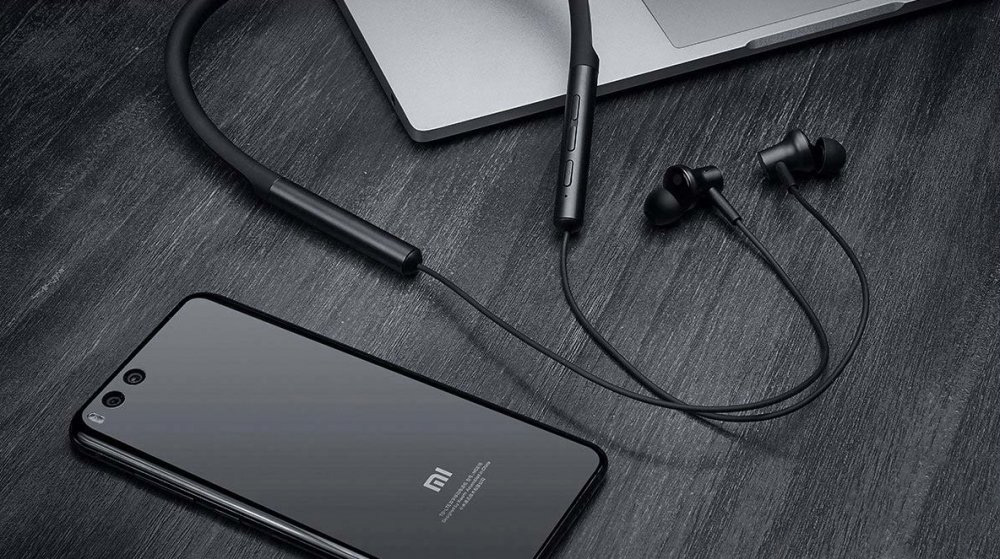
Pro spárování sluchátek s chytrými telefony s operačním systémem Android je potřeba:
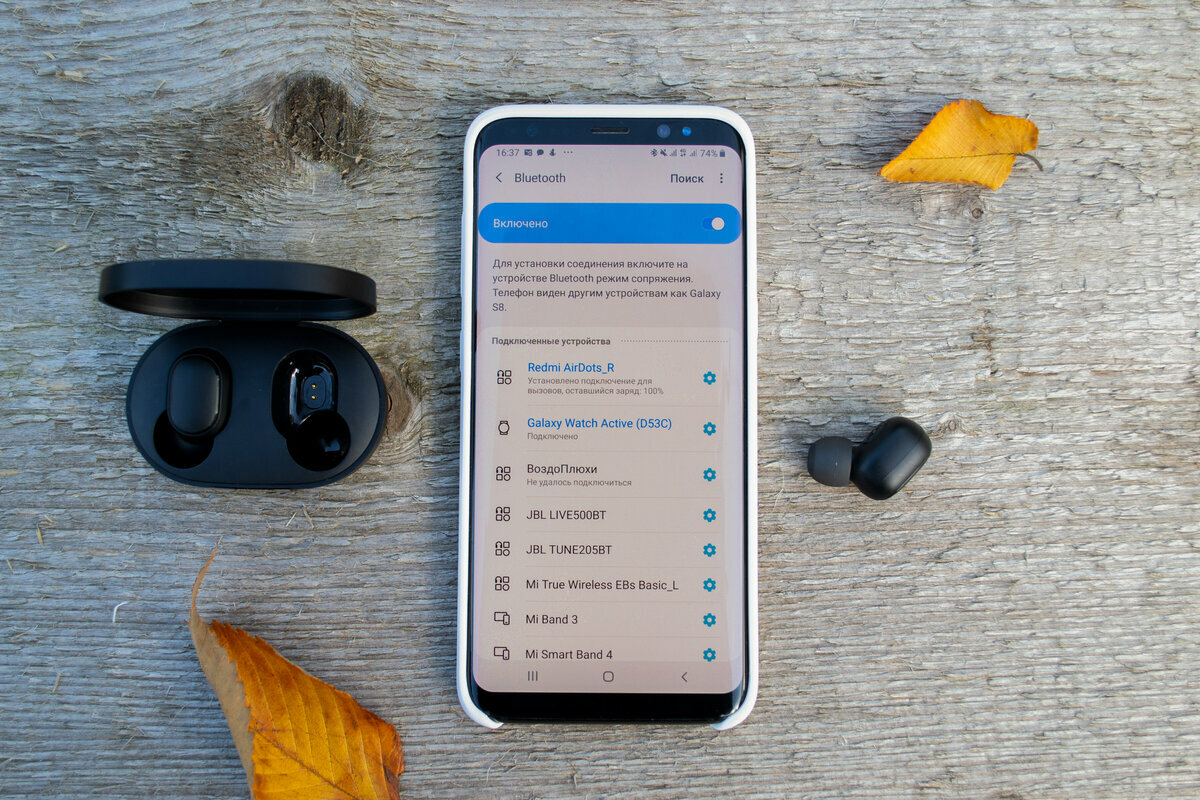
- Přejděte do nastavení smartphonu a aktivujte Bluetooth.
- Pokud je Bluetooth na vašem smartphonu zapnutý, budete muset bezdrátová sluchátka aktivovat pouhým stisknutím tlačítka. Pokud jsou sluchátka v pouzdře, budete ho muset mírně pootevřít. Pokud má zařízení světelný indikátor, bude určitě blikat.
- Stiskněte tlačítko „Hledat zařízení“ na svém smartphonu a počkejte, až se požadované zařízení zobrazí v seznamu gadgetů. Pokud jste si zakoupili levný headset z Číny, jeho název bude s největší pravděpodobností dlouhý a obtížně čitelný.
- Vyberte bezdrátová sluchátka a klepněte na jejich ikonu. Chytrý telefon se pokusí o spárování a může požádat o heslo.
- Nejoblíbenější výchozí heslo je 0000. Pokud tento kód nefunguje, znamená to, že výrobce zařízení poskytl jiné heslo a uvedl ho v oficiálních pokynech.
- Po zadání správného hesla se chytrý telefon připojí ke sluchátkům.
V budoucnu bude spojení mezi sluchátky a smartphonem probíhat automaticky, takže nebudete muset zadávat heslo.
Do telefonu na iOS
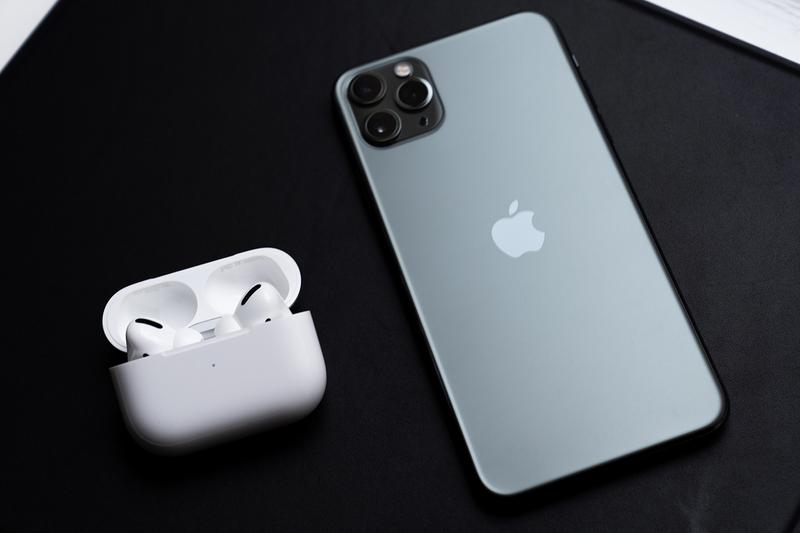
Postup pro připojení sluchátek k zařízením s operačním systémem iOS je téměř stejný. Pro připojení je tedy potřeba:
- Zapněte sluchátka a poté aktivujte funkci Bluetooth.
- Vyhledejte sluchátka v seznamu a kliknutím na ně je spárujte.
- Pokud je vyžadováno heslo, musíte zadat kombinaci „0000“ nebo vyhledat kód v oficiálním návodu k zařízení.
Dnes můžete svůj iPhone spárovat s AirPods i sluchátky od jiných výrobců. S kompatibilitou by tedy neměly nastat žádné problémy.
Pravidla pro připojení bez chyb
Navzdory poměrně jednoduchým a srozumitelným pokynům není v některých případech možné připojit mobilní telefon ke sluchátkům, protože používaný smartphone sluchátka jednoduše nevidí. V čem je problém? Existuje několik důvodů pro toto chování zařízení:
- Velmi velká vzdálenost mezi zařízeními. Pro normální připojení by zařízení měla být od sebe vzdálena méně než deset metrů. Mezi nimi by neměla být žádná překážka, například zeď. Některá sluchátka se navíc k externím zařízením připojují pouze tehdy, jsou-li v jejich těsné blízkosti.
- Sluchátka ukončila speciální režim připojení k mobilnímu telefonu. Režim připojení headsetu funguje prvních třicet sekund po aktivaci. Pokud čas vyprší, sluchátka se již v seznamu nezobrazí.
- Sluchátka se jednoduše vypnou. Uživatelé často zapomínají sluchátka aktivovat, takže se v seznamu nezobrazují. K tomuto problému dochází hlavně u modelů bez světelného indikátoru, který upozorňuje na zapnutí nebo vypnutí zařízení.
- Baterie je vybitá. Bohužel, pokud na sluchátkách nejsou žádné speciální indikátory, nebudou vás informovat o stavu nabití vestavěné baterie. Pokud na pouzdře svítí LED dioda, ale nesvítí, pak jsou sluchátka vybitá a je třeba je nějakým způsobem naléhavě dobít.
- Sluchátka mají záhadný název. S tím se často setkávají ti, kteří si koupili levné čínské zařízení. Číňané dávají svým zařízením ta nejpodivnější jména, i v ruštině, ale s použitím hieroglyfů. Abyste našli požadovaný model, musíte sluchátka vypnout a stisknout tlačítko „Aktualizovat“ nebo „Hledat“ na telefonu. Zařízení, které je třeba připojit k smartphonu, z nového seznamu zmizí.
- Pokud smartphone stále najde sluchátka, ale jejich ikona po několika sekundách jednoduše zmizí z ovládacího bodu párování, pak to pomůže vyřešit jeden trik. Sluchátka je třeba umístit do ušního boltce, ale ne úplně, a počkat, až se na displeji smartphonu objeví odpovídající ikona. Poté, po pěti sekundách, je třeba sluchátka nasadit úplně. Tato metoda je relevantní pro smartphony různých značek.
Jak připojit jedno sluchátko k telefonu
Často se může stát, že z nějakého důvodu je k smartphonu připojeno pouze jedno sluchátko, zatímco druhé zůstává nefunkční. Algoritmus akcí v takových situacích závisí na značce zařízení.
Jedno sluchátko AirPod nefunguje
Pokud sluchátka AirPods nefungují, problém lze vyřešit provedením následujících operací:
- Obnovení nastavení. Budete muset otevřít nastavení, přejít na parametr Bluetooth a vedle názvu sluchátek jednoduše stisknout tlačítko i, vybrat „Zapomenout toto zařízení“. Poté je nutné zařízení na několik minut vložit do pouzdra, poté pouzdro otevřít a znovu připojit k iPhonu.
- Čištění od prachu. Pokud zařízení není nové, pak se možná během používání příliš zaneslo prachem.
- Kontrola hlasitosti. Je docela možné, že uživatel při připojování k mobilnímu telefonu posunul vyvážení hlasitosti doprava nebo doleva, což vedlo k rozbití jednoho sluchátka.
- Aktualizace firmwaru. Například AirPods Pro 2 většinou dobře fungují s chytrými telefony s operačním systémem iOS 12 a novějším. Pokud má tedy chytrý telefon zastaralý firmware, může to vést ke špatnému výkonu zařízení. Chcete-li aktualizovat operační systém, musíte přejít do nastavení a kliknout na příslušné oznámení.
Problém lze odstranit po úplném resetování nastavení sluchátek. Pokud výše uvedené tipy nebyly účinné, je jedno sluchátko jednoduše rozbité.
Jedna sluchátka jiné značky nefungují
U všech ostatních bezdrátových sluchátek se algoritmus akcí mírně liší. Chcete-li problémy vyřešit, je třeba postupně dodržovat všechna níže popsaná doporučení:
- Přerušte spojení mezi zařízeními a znovu je k sobě připojte.
- Pokud se sluchátka nadále připojují k mobilnímu telefonu, ale jedno sluchátko nezačne fungovat, pak je v něm s největší pravděpodobností prach. Je třeba pečlivě vyčistit reproduktor a mikrofon poškozeného sluchátka a poté je dobře vyfouknout.
- Problém může být také způsoben zastaralým firmwarem ve vašem smartphonu. Chcete-li jej vyřešit, budete muset přejít do nastavení mobilního telefonu a nainstalovat dostupnou aktualizaci.
V podstatě po výše uvedených manipulacích problém zmizí. Pokud jedno sluchátko stále nefunguje, je lepší odnést zařízení do nejbližšího servisního střediska.


Při výběru bezdrátových sluchátek nebo headsetu je třeba zvážit několik technických vlastností, které ovlivňují snadnost použití:
- typ a verze komunikačního rozhraní;
- typ a kapacita baterie;
- provozní doba a doba nabíjení slíbená výrobcem;
- další funkce;
- zařízení.
Čím vyšší verze protokolu, tím stabilnější a rychlejší připojení. Doporučená spodní prahová hodnota verze je 4.0. Doporučujeme volit zařízení s lithium-iontovými bateriemi: takové zdroje energie není nutné před nabíjením zcela vybíjet. Je důležité si uvědomit, že lithium-iontové baterie se při nízkých teplotách rychle vybíjejí.
Pracovní rozhraní a ovládání

Na těle sluchátek se nachází několik (alespoň tři) fyzických ovládacích tlačítek:
- zapnuto vypnuto;
- přijmout/zavěsit/opakovat vytočení posledního čísla;
- ovládání hlasitosti/převíjení skladby zpět.
U pokročilejších modelů výrobci instalují další tlačítka nebo „posuvníky“:
- vypnout mikrofon;
- přepínání provozních režimů;
- změnit zdroj přehrávání.
Bezdrátová zařízení se ovládají stisknutím tlačítek: krátkým, dlouhým nebo rychlým opakovaným stisknutím. Dlouhým stisknutím tlačítka zapnutí/vypnutí se zařízení vypne nebo zapne, krátkým stisknutím se změní hlasitost, dvojitým kliknutím se změní skladba.
Způsoby připojení

Nejjednodušší způsob, jak připojit zařízení Bluetooth, je k chytrému telefonu nebo tabletu. Chcete-li to provést, přejděte do nastavení, aktivujte bezdrátový protokol Bluetooth a poté zapněte napájení připojeného zařízení. V seznamu zařízení nalezených v síti je třeba vybrat sluchátka, v případě potřeby zadat přístupový kód. Pohodlí použití spočívá v tom, že v budoucnu není nutné takový postup připojení opakovat – chytrý telefon (tablet) si zařízení „zapamatuje“ a spojení se naváže automaticky.
Postup při připojení k notebooku se téměř neliší od předchozího postupu, protože moderní modely notebooků jsou vybaveny modulem Bluetooth a sadou nainstalovaných ovladačů. Pokud notebook „nevidí“ zařízení v seznamu detekovaných zařízení, můžete zkusit znovu nainstalovat ovladače bezdrátového protokolu.
Pokud je potřeba headset nebo Bluetooth sluchátka připojit k osobním počítačům, budete si muset dodatečně zakoupit komunikační modul. Modul se připojí k jednomu z USB portů, poté se nainstalují a nakonfigurují ovladače pro další práci.
Pokud jsou sluchátka dodávána se základnou, která se připojuje k počítači, není nutné žádné nastavování. Počítač základnu automaticky rozpozná jako nové zařízení a nakonfiguruje ji pro provoz.
Nabíjení akumulátoru
Potřeba neustálého dobíjení je jedinou významnou „mínus“ všech bezdrátových zařízení. Doba samostatného provozu, doba nabíjení, závisí na typu a kapacitě baterií. Energie je dodávána pomocí USB kabelu, který je součástí sady při zakoupení. Některé modely mají funkci „rychlého nabíjení“, při které se baterie nabije na 75–80 % za 30–40 minut.
- Všechny typy baterií kromě lithium-iontových mají „paměťový efekt“. V takových případech je třeba baterii před nabíjením zcela vybít;
- Pokud se armatury neplánují používat po delší dobu, je vhodné baterii plně nabít;
- Vyberte zařízení s velkou kapacitou baterie – budete ho muset nabíjet méně často.
- Bio
- Poslední změny
