Jak připojit Samsung Smart TV k internetu přes Wi-Fi?
V posledních letech se technologie vyvíjejí tak rychlým tempem, že to, co se včera zdálo jako pohádka, je dnes realitou! Říkám to proto, že dnes můžete i bez počítače procházet internet, sledovat videa na YouTube a dělat další věci na internetu pomocí televize!
Ale k tomu samozřejmě musí být připojen k internetu. V tomto článku bych se rád zaměřil na v poslední době populární chytré televizory Samsung, krok za krokem zvážil nastavení Smart TV + Wi-Fi (mimochodem, tato služba v obchodě není nejlevnější) a analyzoval nejčastější typické otázky.
1. Co byste měli udělat před nastavením televizoru?
V tomto článku, jak jsem uvedl o pár řádků výše, se budu zabývat otázkou připojení televizoru výhradně přes Wi-Fi. Obecně lze televizor k routeru samozřejmě připojit kabelem, ale v tomto případě budete muset tahat kabel, další dráty pod nohama a pokud budete chtít televizor přemístit, pak ještě více starostí.
Mnoho lidí si myslí, že Wi-Fi nemůže vždy poskytnout stabilní připojení, někdy se spojení přeruší atd. Ve skutečnosti to spíše záleží na vašem routeru. Pokud je router dobrý a nepřerušuje připojení při načítání (mimochodem, připojení se přeruší při vysoké zátěži, nejčastěji u routerů se slabým procesorem) + máte dobrý a rychlý internet (ve velkých městech se nyní zdá, že s tím nejsou žádné problémy) – pak vaše připojení bude to, co potřebujete, a nic se nezpomalí. Mimochodem, o výběru routeru – o tom byl samostatný článek.
Než začnete s nastavením samotného televizoru, je třeba provést následující kroky.
1) Nejprve se rozhodněte, zda má váš model televizoru vestavěný Wi-Fi adaptér. Pokud ano, je to v pořádku; pokud ne, pak si pro připojení k internetu musíte koupit Wi-Fi adaptér, který se připojuje přes USB.
Pozor! U každého modelu televize je to jiné, takže buďte při nákupu opatrní.
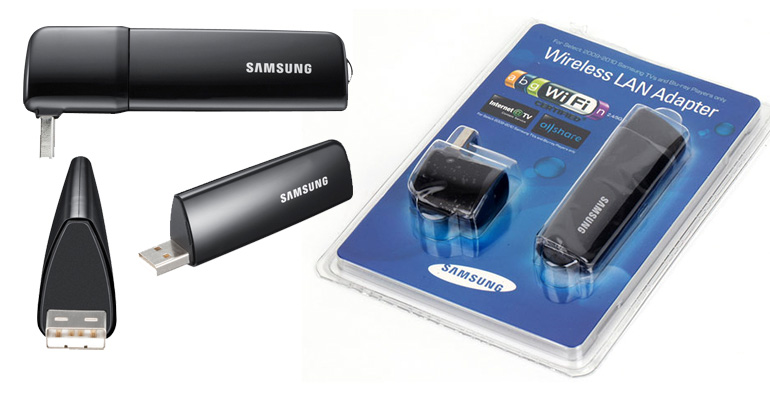
Adaptér pro připojení k Wi-Fi.
2) Druhým důležitým krokem bude — nastavení routeru (https://pcpro100.info/category/routeryi/). Pokud vaše zařízení (například telefon, tablet nebo notebook), která jsou k routeru připojena také přes Wi-Fi — mají internet — pak je vše v pořádku. Obecně je nastavení routeru pro přístup k internetu rozsáhlé a rozsáhlé téma, zejména proto, že se nevejde do rámce jednoho příspěvku. Zde uvedu pouze odkazy na nastavení oblíbených modelů: ASUS, D-Link, TP-Link, TRENDnet, ZyXEL, NETGEAR.
2. Nastavení chytré televize Samsung pro připojení k internetu přes Wi-Fi
Obvykle se při prvním spuštění televize automaticky nabídne její konfigurace. S největší pravděpodobností jste tento krok již přeskočili, protože televize byla s největší pravděpodobností poprvé zapnuta v obchodě, nebo dokonce v nějakém skladu.
Mimochodem, pokud k televizoru není připojen kabel (krucená dvojlinka), například ze stejného routeru, začne při nastavování sítě standardně vyhledávat bezdrátová připojení.
Pojďme se krok za krokem podívat na samotný proces nastavení.
1) Nejprve přejděte do nastavení a přejděte na kartu „síť“, která nás nejvíce zajímá – „nastavení sítě“. Mimochodem, na dálkovém ovladači je speciální tlačítko „nastavení“.
2) Mimochodem, vpravo je nápověda, že tato záložka slouží k nastavení síťového připojení a používání různých internetových služeb.
3) Poté se zobrazí „tmavá“ obrazovka s návrhem na spuštění nastavení. Stiskněte tlačítko „start“.
4) V tomto kroku nás televizor požádá o zadání typu připojení: kabelové nebo bezdrátové Wi-Fi připojení. V našem případě vybereme bezdrátové a klikneme na „další“.
5) Po dobu asi 10-15 sekund bude televizor vyhledávat všechny bezdrátové sítě, mezi nimiž by se měla nalézt i ta vaše. Mimochodem, upozorňujeme, že rozsah vyhledávání bude 2,4 GHz plus název sítě (SSID) – ten, který jste zadali v nastavení routeru.
6) Pravděpodobně bude k dispozici několik Wi-Fi sítí najednou, protože ve městech mají obvykle někteří sousedé také nainstalované a zapnuté routery. Zde je třeba vybrat vaši bezdrátovou síť. Pokud je vaše bezdrátová síť chráněna heslem, budete ho muset zadat.
Nejčastěji se poté připojení k internetu naváže automaticky.
Dále musíte přejít do „menu—>>podpora—>>Smart Hub“. Smart Hub je speciální funkce v chytrých televizorech Samsung, která vám umožňuje přístup k různým zdrojům informací na internetu. Budete moci sledovat internetové stránky nebo videa na YouTube.
3. Co dělat, když se televizor nepřipojí k internetu?
Obecně samozřejmě může existovat mnoho důvodů, proč se televizor nepřipojuje k internetu. Nejčastěji se samozřejmě jedná o nesprávné nastavení routeru. Pokud se k internetu nemohou připojit i jiná zařízení, kromě televizoru (například notebook), pak je určitě třeba kopat směrem k routeru. Pokud jiná zařízení fungují, ale televizor ne, pokusíme se níže zvážit několik důvodů.
1) Nejprve zkuste při připojování k bezdrátové síti během nastavení televizoru nastavit nastavení ručně namísto automatického nastavení. Nejprve přejděte do nastavení routeru a dočasně deaktivujte možnost DHCP (Dynamic Host Configuration Protocol).
Pak je potřeba přejít do síťového nastavení televizoru, přiřadit mu IP adresu a zadat bránu (IP adresa brány je adresa, kterou jste použili pro vstup do nastavení routeru, nejčastěji 192.168.1.1 (kromě routerů TRENDnet, jejichž výchozí IP adresa je 192.168.10.1)).
Například nastavme následující parametry:
IP adresa: 192.168.1.102 (zde můžete zadat libovolnou lokální IP adresu, například 192.168.1.103 nebo 192.168.1.105. Mimochodem, v routerech TRENDnet je s největší pravděpodobností nutné zadat adresu takto – 192.168.10.102).
Maska podsítě: 255.255.255.0
Brána: 192.168.1.1 (TRENDnet -192.168.10.1)
DNS server: 192.168.1.1
Po ručním zadání nastavení se televizor zpravidla připojí k bezdrátové síti a získá přístup k internetu.
2) Za druhé, po dokončení postupu ručního přiřazení konkrétní IP adresy televizoru doporučuji znovu přejít do nastavení routeru a zadat do nastavení MAC adresu televizoru a dalších zařízení – aby při každém připojení k bezdrátové síti každé zařízení dostalo svou trvalou IP adresu. O nastavení různých typů routerů – zde.
3) Někdy pomůže jednoduchý restart routeru a televizoru. Vypněte je na minutu nebo dvě, poté je znovu zapněte a opakujte postup nastavení.
4) Pokud při sledování internetových videí, například videí na YouTube, se vám přehrávání neustále „trhá“: video se zastaví a poté se načte – s největší pravděpodobností rychlost není dostatečná. Existuje několik důvodů: buď je router slabý a snižuje rychlost (můžete ho nahradit výkonnějším), nebo je internetový kanál zatížen jiným zařízením (notebookem, počítačem atd.), možná byste měli přejít na rychlejší tarif od svého poskytovatele internetu.
5) Pokud se router a televizor nacházejí v různých místnostech, například za třemi betonovými zdmi, může být kvalita připojení horší, což sníží rychlost nebo způsobí jeho pravidelné přerušování. Pokud ano, zkuste umístit router a televizor blíže k sobě.
6) Pokud má televizor a router tlačítka WPS, můžete zkusit zařízení připojit automaticky. Chcete-li to provést, podržte tlačítko na jednom zařízení po dobu 10–15 sekund a na druhém. Nejčastěji se zařízení připojí rychle a automaticky.

Při nastavování WiFi pro televizory je třeba dodržovat určité jemnosti. Důležité je nejen vše správně zapojit, ale také zabezpečit bezdrátový přístup. V tomto článku se dozvíte, jak na to.
Trochu o funkcích chytrých televizorů
Zařízení Smart TV jsou dnes velmi populární, což se vysvětluje skutečností, že takový televizor může fungovat s:
- Funkce časového posunu.
- Vytvoření seznamu kanálů.
- Editor seznamu kanálů.
- Sdílení karet funguje.
- K dispozici je funkce Smart Hub.
- Wifi je připojena.
- Existuje mnoho standardů digitální televize (standardy DVB).

Díky všem těmto výhodám se moderní chytré televizory stávají zlatým standardem digitálního vysílání (DVB) a funkce timeshift, Smart Hub a přijímače jsou kombinovány v jednom televizoru.
Nyní si můžete vytvořit vlastní seznam oblíbených kanálů, který si můžete kdykoli přizpůsobit (k dispozici je flexibilní úprava). Televizor umí také využívat moderní služby, jako je sdílení karet, sdílení a Wi-Fi připojení, které vám umožní instalovat speciální aplikace pro video komunikaci, sledování filmů a další aspekty důležité pro uživatele.
Abyste mohli plně ocenit potenciál funkcí Smart Hub a Timeshift, budete samozřejmě potřebovat stabilní internetové připojení, které zajistí neustálou komunikaci se všemi potřebnými online službami jak pro digitální televizi, tak pro funkce (sdílení karet, sdílení atd.).
Pro zajištění pohodlí uživatele a funkčnosti všech funkcí se v televizorech nejčastěji používají sítě Wi-Fi. Tímto způsobem získáte plně funkční zařízení, které bude poměrně snadno konfigurovatelné podle standardů DVB. Navíc se tím otevře možnost pohodlnějšího používání chytré funkce Hub a seznamu kanálů, který poskytne poskytovatel vysílání.
Funkce přizpůsobení
Existují dva hlavní způsoby, jak se připojit k internetu na televizoru se službou Smart Hub:
- Přes LAN kabel přímo k modemu.
- Přes Wifi síť. Je to mnohem rychlejší, jednodušší a mnoho uživatelů si síť v tomto formátu organizuje doma.
Zvážíme druhou metodu, protože funguje stabilněji (nehrozí náhodné vytažení drátu) a její nastavení je poměrně snadné. Navíc s touto metodou funguje jak sdílení karet, tak i další funkce, které vás zajímají a které výrobce v televizoru nabízí.
Pro připojení televizoru můžete použít jednu z několika dostupných metod připojení, podle toho, která je pro vás pohodlnější.
První metoda vyžaduje, aby váš televizor měl bezdrátový adaptér a také router s potřebným nastavením. Spojení v tomto případě bude provedeno mezi routerem (nebo modemem s vestavěným distributorem) a adaptérem ve vašem televizoru.
Druhá metoda se používá, pokud váš televizor Smart Hub nemá vlastní adaptér, protože jej výrobce nedodal. V tomto případě je nutné zakoupit samostatný adaptér, který se k televizoru připojuje přes port USB. Po připojení bude nutné jej nakonfigurovat tak, aby přijímal signál z domácího modemu, a to umožní televiznímu zařízení toto připojení používat.
Před nastavením připojení se musíte ujistit, že váš router funguje správně a je správně nastaven. Velmi často se stává, že právě nastavení routeru brání připojení vašeho televizního zařízení. Zejména pokud je nastaven seznam adres, které mají přístup k internetu. Správné nastavení takového připojení mohou provést pouze osoby s odpovídajícími znalostmi v této oblasti.
Pokud budete určitě používat sdílení karet neboli cardsharing, pak musíte také zajistit možnost připojení přes síť k přijímačům distribuujícím signál.
Takže stručný přehled metod nastavení:
| Stav | Vhodná metoda |
| Televizor má vlastní Wi-Fi adaptér | Můžeme se připojit přímo k modemu |
| Bez vestavěného adaptéru | Kupujeme speciální USB adaptér a konfigurujeme ho přes něj |
Přijímač Samsung můžete nastavit přibližně stejným způsobem.
Funkce nastavení v nabídce televizoru
První věc, kterou musíte udělat, abyste se ujistili, že jste připojeni k síti, je přejít do nabídky zařízení. Poté postupujte takto:
- Přejděte na Síť.
- Vyberte možnost Nastavení sítě.
- Musíte kliknout na tlačítko Další.
- Dále můžete k vytvoření připojení uvnitř televizního zařízení použít jednu ze tří metod.
První metoda je:
- Přejděte do nabídky Bezdrátové připojení.
- Vyberte Další.
- Do speciálního pole zadejte název vaší sítě a klikněte na tlačítko Další.
- Nastavení a připojení provede automaticky vaše přehrávací zařízení.
Pokud se k internetu nepřipojujete sami a nemůžete používat sdílení ani standardy DVB, nakonfigurujte si ručně IP adresu sítě a další potřebné parametry pro připojení.

Druhá metoda je poněkud jednodušší a rychlejší. Zde není nutné zadávat ruční nastavení. Jediným požadavkem je, aby váš modem podporoval WPS. V nabídce vyberte položku WPS a poté stiskněte tlačítko na modemu.
Velmi důležitý bod: je třeba jej podržet 2-3 minuty a poté jej uvolnit. V tomto případě se spojení naváže automaticky a budete moci využívat všech výhod standardů DVB.
Existuje také třetí metoda, která vyžaduje instalaci funkce „One Foot“, což je funkce, kterou musí modem také podporovat. Abyste to mohli provést, musíte jej umístit několik centimetrů od televizoru, v nabídce vybrat „One Foot“ a počkat na dokončení automatického nastavení. Díky tomu budete mít k dispozici všechny typy DVB.
Pro sledování kanálů se musíte ujistit, že vaše Wi-Fi je stabilní a signál není přerušovaný. Jinak může docházet k problémům se zpomalením obrazu a ztrátou paketů, což způsobuje přerušování obrazu. Pro normální zobrazení kanálů si vyberte spolehlivého poskytovatele.
