Jak vyčistit disk C: podrobné pokyny.
Počítače se staly tak hluboce hluboce rozšířenou součástí našich životů, že si svět bez nich nedokážeme představit. Navzdory tomu mnoho uživatelů neví, jak se o svého „železného koně“ starat. Například ne každý ví, jak vyčistit disk C. Tento článek pomůže zaplnit mezeru ve znalostech.
Proč čistit disk C?
Zaplnění systémového disku může způsobit celou řadu nepříjemností. Pokud máte na disku C málo místa, mohou nastat následující problémy:
- Nelze instalovat nové programy;
- Žádný prostor pro aktualizace operačního systému;
- Rychlost počítače se snižuje.
První problém se dá snadno vyřešit. Pokud na disku C není dostatek místa, můžete nainstalovat nové programy do jiných oddílů (D, E atd.). Ale co dělat s druhým a třetím bodem? Existuje pouze jedna cesta ven – je třeba vyčistit systémový disk. Jak to lze udělat? Jak uvolnit místo na disku C? Odpověď naleznete v tomto článku.

Jak uvolnit místo na systémovém disku?
Mnoho lidí nemá ponětí, jak vyčistit lokální disk C. Lidé se mylně domnívají, že je to velmi složité. Čištění počítače je rychlý a snadný proces, který nevyžaduje žádné specializované znalosti v oblasti IT. Tento postup byste však neměli zanedbávat. Čištění systémového disku by se mělo provádět alespoň jednou měsíčně.
Existuje mnoho způsobů, jak vyčistit počítač od nepotřebných souborů. V tomto článku se podíváme na ty nejúčinnější. Než začneme, je třeba poznamenat, že níže uvedené metody lze použít k vyčištění disku C od nepotřebných souborů ve Windows 10, Windows 7 a dalších verzích tohoto operačního systému.
Ručně odstraňte nepotřebné programy
Software samozřejmě zabírá nejvíce místa. Proto když potřebujete vyčistit disk C od odpadků, musíte se v první řadě zaměřit na software.
Jak vyčistit disk C od nepotřebných souborů? Chcete-li program odinstalovat, musíte použít vestavěný nástroj systému Windows. Chcete-li jej spustit, přejděte do nabídky Start a v rozevírací nabídce vyberte Ovládací panely. Poté přejděte do sekce Odinstalovat programy.
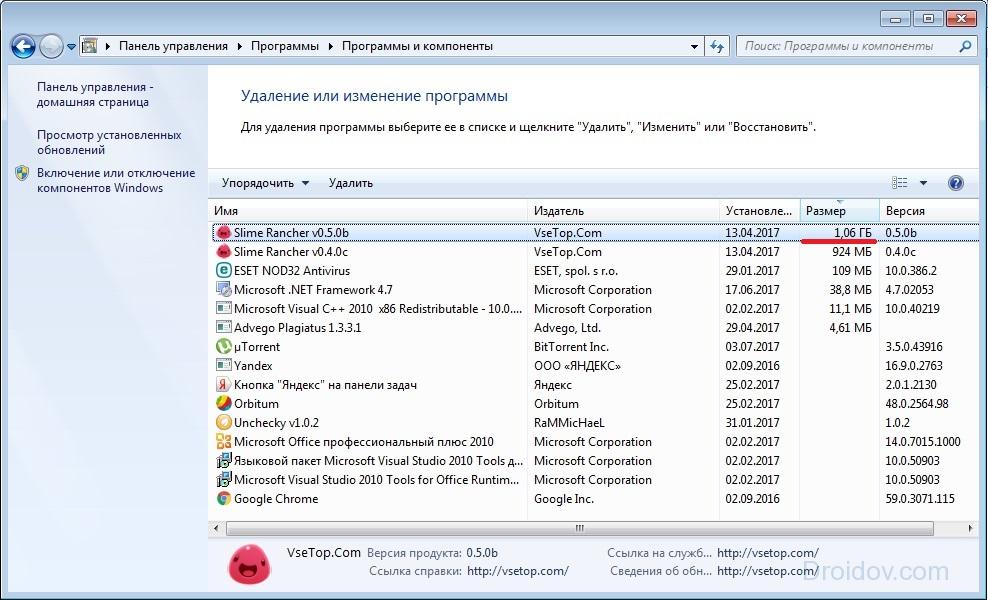
Otevře se nové okno s informacemi o všech programech, které jsou v počítači. Lze je seřadit podle velikosti, data nebo názvu. Co lze smazat? V první řadě se odinstaluje software, který se vůbec nepoužívá. Zpravidla se jedná o dokončené hry. Chcete-li program smazat, klikněte na něj pravým tlačítkem myši, poté se zobrazí odpovídající záložka.
Vestavěný nástroj pro Windows
Počítač můžete zbavit nepotřebných dat pomocí standardního nástroje systému Windows. Je to velmi snadné. Musíte přejít do sekce „Počítač“ a kliknout pravým tlačítkem myši na disk, který chcete vyčistit. V rozevíracím seznamu klikněte na „Vlastnosti“, po kterém se otevře nové okno s informacemi o sekci paměti. Zajímá nás karta „Obecné“. Přejděte tam a klikněte na tlačítko „Vyčištění disku“.

Vestavěný nástroj začne analyzovat data a hledat nepotřebné soubory. To bude trvat určitou dobu. Poté, co program analyzuje paměť počítače, zobrazí seznam nepotřebných souborů. Je třeba je zaškrtnout a poté kliknout na „OK“.
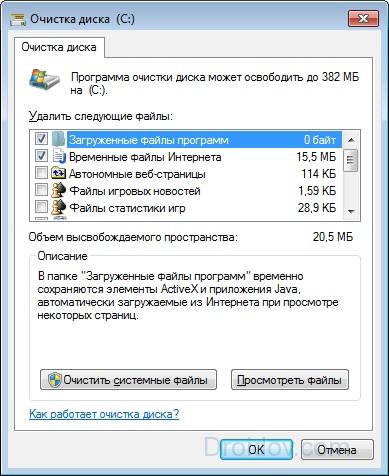
Tato metoda sice neuvolní mnoho paměti, ale můžete získat pár desítek megabajtů.
Dočasné soubory
Pro správnou instalaci nebo aktualizaci programů, antivirů atd. se v počítači vytvářejí dočasné soubory. Operační systém je ukládá do složky Temp, která se nachází na disku C. Dočasné soubory nejsou pro každodenní provoz programů potřeba. Proto je software, který využívá dočasné zdroje, po dokončení instalace nebo aktualizace automaticky odstraní.
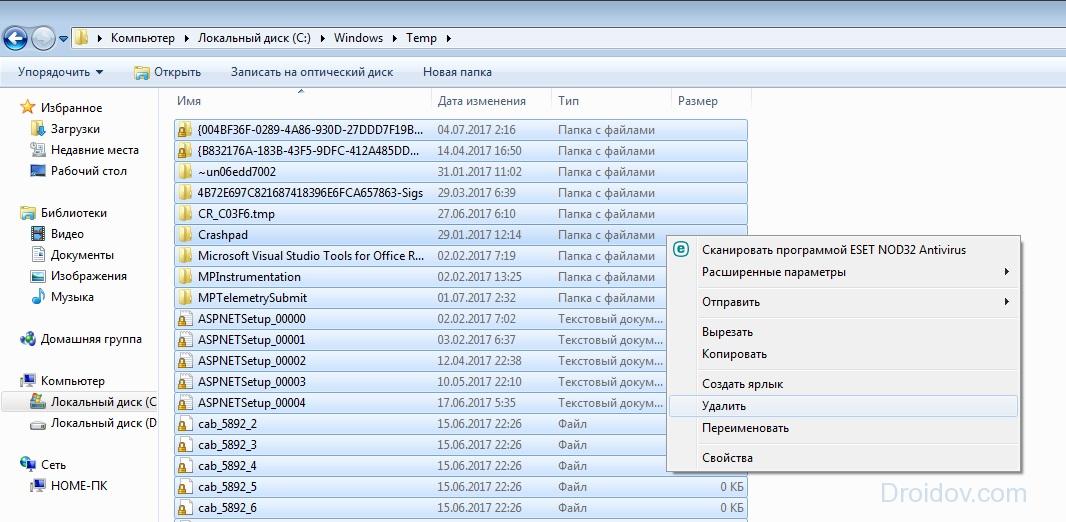
Někdy však dojde k chybě, kvůli které se dočasné soubory neodstraní. To vede k tomu, že se složka Temp postupně začíná zanášet a zabírat stále více místa na systémovém disku. Chcete-li to opravit, je třeba ručně odstranit mezilehlé soubory. To se provádí velmi jednoduše. Musíte přejít do složky Temp, která se nachází v části „Počítač“ > Jednotka C > složka Windows. Chcete-li uvolnit paměť na jednotce C, je třeba odinstalovat obsah této složky.

Ve Windows 10, Windows 7 a dalších verzích operačního systému existují dvě složky pro ukládání dočasných souborů. Do druhé se dostanete přes nabídku Start. Stačí zadat vyhledávací dotaz %Temp%. Složku je třeba otevřít a vymazat. Stojí za zmínku, že operační systém může někdy vydat varování, že některé soubory nebyly smazány. To znamená, že je aktuálně používá nějaký program. Pokud se taková zpráva zobrazí, stačí kliknout na tlačítko „Přeskočit“.
“Košík”
„Koš“ je speciální složka, která slouží jako dočasné úložiště pro smazané soubory. Vše, co je v ní uloženo, zabírá paměť počítače. Proto je třeba „Koš“ čas od času čistit. Chcete-li to provést, klikněte pravým tlačítkem myši na složku a v rozevíracím seznamu klikněte na „Vysypnout koš“. Poté bude složka zbavena odpadků a na disku C bude více paměti.
“stahování”

Uživatelé poměrně často stahují filmy, hudbu a hry prostřednictvím standardního stahovacího programu prohlížeče. Soubory z internetu se automaticky ukládají do složky „Stažené soubory“. A ta se nachází na disku C. Pokud uživatel často stahuje nějaké soubory z internetu, volné místo na disku se velmi rychle vyčerpá. Abyste zabránili zahlcení disku C, je třeba složku se staženými soubory čas od času kontrolovat, zda neobsahuje velké soubory.
Musíte otevřít „Počítač“ a přejít do sekce „Stahování“.
Musíte zkontrolovat složku, zda neobsahuje velké soubory, a pokud nějaké jsou, měly by být smazány nebo přesunuty na jiný disk.
Zaměnit soubor
V operačním systému Windows existuje odkládací soubor. Jak ovlivňuje paměť a proč je potřeba? Někdy systém nemá dostatek paměti RAM k provádění určitých operací. V takových případech soubor zabere z disku určité množství permanentní paměti a použije ji jako RAM.
Chcete-li uvolnit disk C, musíte odkládací soubor přidělit prostředky jinde. Musíte přejít do složky „Počítač“ a poté na ni kliknout pravým tlačítkem myši. Na zobrazené kartě klikněte na „Vlastnosti“. Objeví se okno. V něm otevřete „Upřesnit nastavení systému“.

Poté klikněte na „Možnosti“.
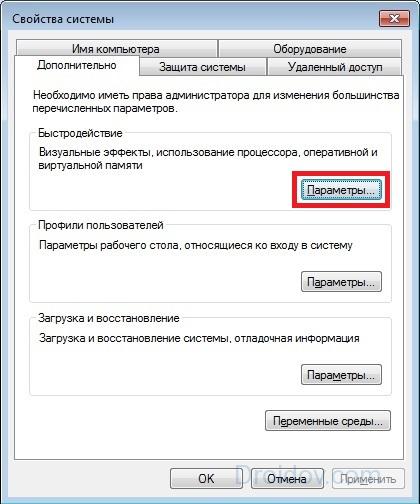
V novém okně přejděte do sekce „Další“ a klikněte na „Změnit“.

Nastavte disk, ze kterého bude odkládací soubor odebírat paměť. To se provede následovně. Vyberte disk C a zaškrtněte vlastnost „Bez odkládacího souboru“. Potvrďte kliknutím na tlačítko „Nastavit“. U druhého disku proveďte opak a zaškrtněte vlastnost „Velikost podle výběru systému“.

Pokud okno neumožňuje změnit vlastnosti (pole s disky je matně zvýrazněno), zrušte zaškrtnutí políčka vedle parametru „Automaticky vybrat velikost stránkovacího souboru“.
Hibernace
Chcete-li ušetřit paměť na disku C, můžete v počítači vypnout režim hibernace. Musíte aktivovat příkazový řádek (kombinace Win + R) a do něj napsat: powercfg.exe –h off. Stiskněte Enter a voilà – režim hibernace je vypnut. Po restartu počítače si všimnete, že na systémovém disku je o něco více paměti.

Je však lepší režim hibernace nevypínat, pokud to není nezbytně nutné. Jedná se o mimořádně užitečnou funkci, která umožňuje obnovit funkčnost dříve spuštěných programů, i když byl počítač vypnutý. Pro opětovnou aktivaci hibernace je třeba do konzole napsat příkaz powercfg.exe –h on a restartovat počítač.
Kontrolní body
Kontrolní body se vytvářejí po různých změnách v systému (aktualizace ovladačů, instalace nového softwaru atd.). Umožňují vrátit systém zpět, pokud se vyskytnou nějaké problémy. Za tuto možnost si však musíte zaplatit systémovou pamětí. Chcete-li uvolnit disk C, můžete kontrolní body smazat. Tím získáte několik megabajtů paměti. V tomto videu se dozvíte, jak smazat body obnovení a tím vyčistit lokální disk C:
Výkon
Paměť na disku C se poměrně rychle zanáší. To může způsobit celou řadu problémů. Abyste se problémům vyhnuli, je třeba sledovat množství volného místa a čas od času čistit systémový disk. Čištění disku C má pozitivní vliv na výkon počítače a nezabere mnoho času. Existuje mnoho bezplatných způsobů, jak uvolnit místo na disku s přeplněnou pamětí. Navíc jsou tyto metody stejné ve všech operačních systémech Microsoft. To znamená, že čištění disku ve Windows 10, Windows 7, Windows XP a Windows Vista je identické.
Jak se vám článek líbí?
