Počítač nevidí tiskárnu
Velmi často je problém s detekcí tiskárny v počítači způsoben nesprávným připojením. Napájení možná není právě zapnuté nebo kabel není zcela zasunutý. Proto v první řadě důrazně doporučujeme zkontrolovat, zda je připojení správné a tiskárna skutečně funguje. Po zapnutí by měl vydávat příslušné zvuky, které indikují, že je připraven k použití, a na digitální obrazovce by se měly zobrazit informace o aktuálním připojení.

Pokud mluvíme o síťových tiskárnách, pak je to zcela jiné téma, protože připojení má své vlastní vlastnosti a správná detekce zařízení na vzdálených počítačích závisí na jeho správnosti. Pokud máte problémy s takovým zařízením, je lepší si přečíst další článek na našem webu na níže uvedeném odkazu.
Metoda 2: Aktualizujte seznam zařízení
Existuje možnost, že je tiskárna správně připojena, automaticky se k ní nainstaloval ovladač nebo je použit univerzální, ale přesto se nezobrazuje v seznamu zařízení, a nelze ji tedy použít pro tisk. Nejjednodušším způsobem, jak tuto situaci vyřešit, je aktualizovat seznam přidaných zařízení, což se provádí následovně:
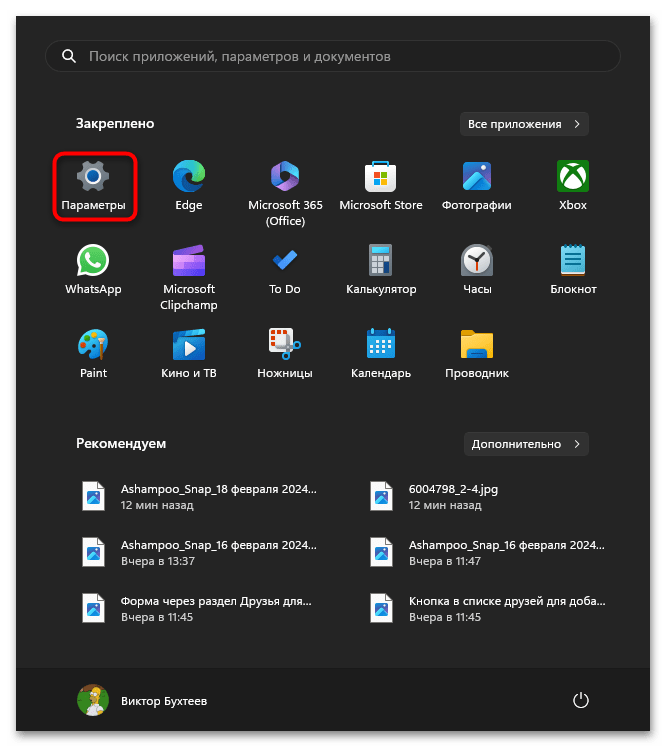
- Otevřít “Пуск” a jít do “Параметры”vyhledáním a kliknutím na ikonu ozubeného kola v připnutém seznamu.
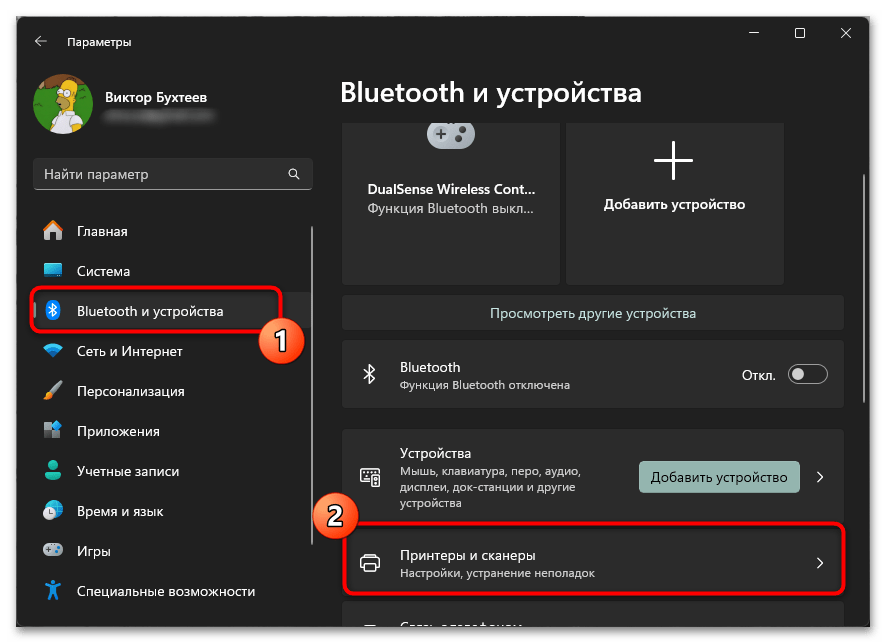
- Vyberte sekci vlevo “Bluetooth a zařízení”a napravo je kategorie s názvem “Tiskárny a skenery”.
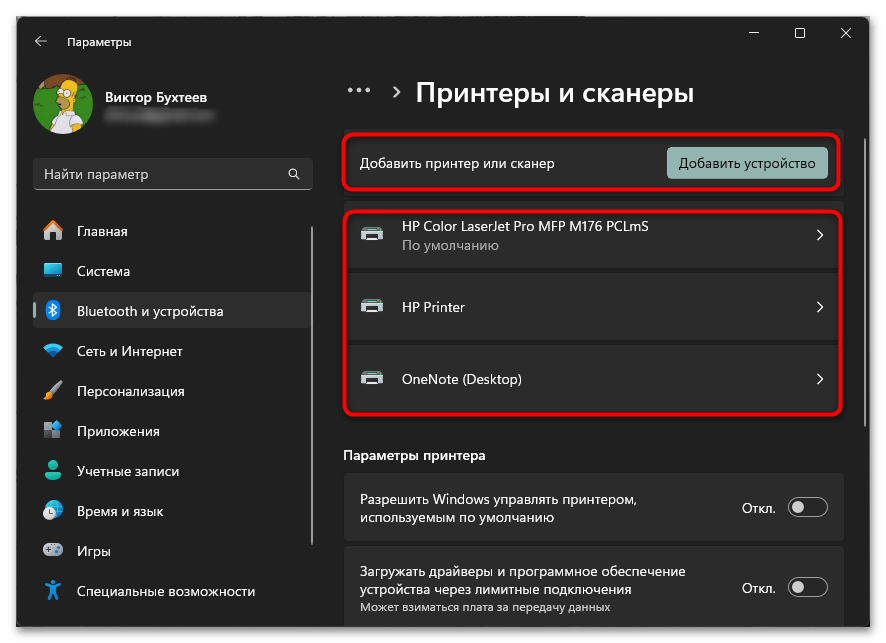
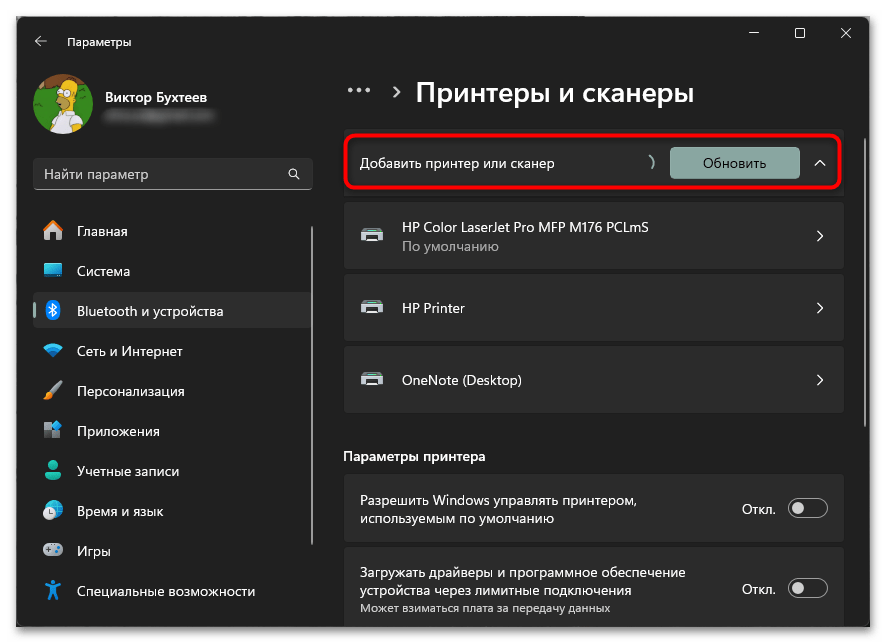
- Nejprve zkontrolujte, zda je tiskárna v seznamu. Pokud je přítomen, může stačit jednoduše na něj kliknout a vybrat jej jako výchozí zařízení. Pokud chybí, klikněte na tlačítko “Přidat zařízení”.
- Počkejte, dokud nebude skenování dokončeno a nezobrazí se následující informace. Možná budete muset kliknout na “Obnovit”a zároveň můžete znovu připojit kabel z tiskárny k počítači.
Metoda 3: Ruční přidání tiskárny
Tato metoda je pokračováním předchozí, protože také zahrnuje použití stejné nabídky, ale s dalšími akcemi. Pro přidávání zařízení budete muset použít standardní nástroj OS, pokusit se přes něj najít standardní ovladač pro tiskárnu a inicializovat jej ve Windows pro další práci.
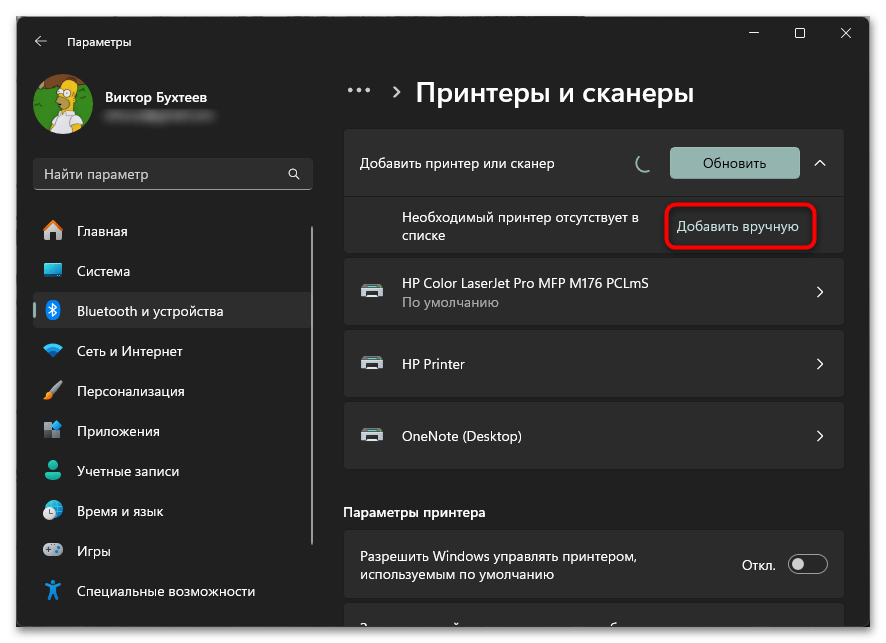
- Po nějaké době po stisknutí tlačítka “Přidat zařízení” níže se zobrazí odkaz “Přidat ručně”. Použijte jej k přechodu do dalšího okna.
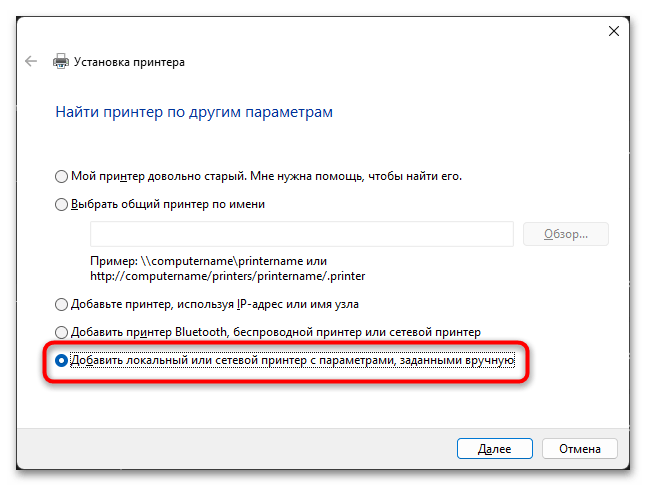
- Označte položku fixem “Přidat místní nebo síťovou tiskárnu s ručním nastavením”, pak pokračujte.
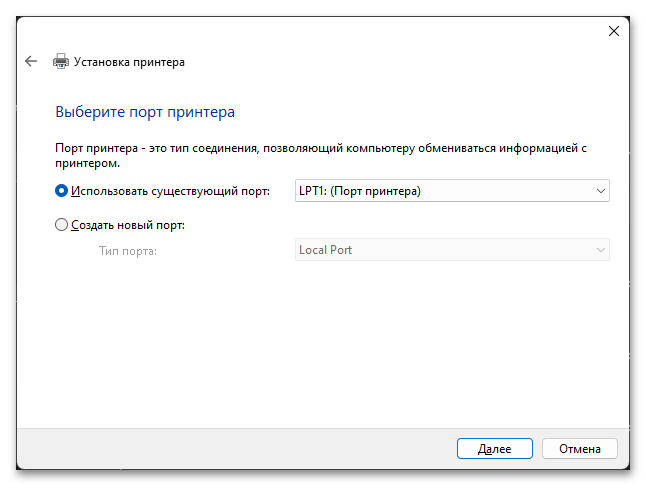
- Použijte stávající port beze změny nastavení v této nabídce.
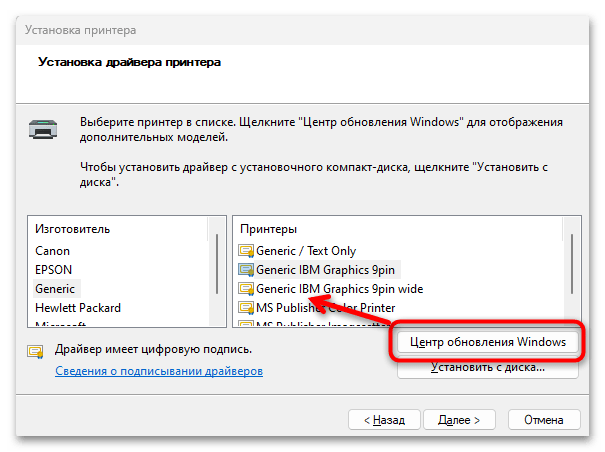
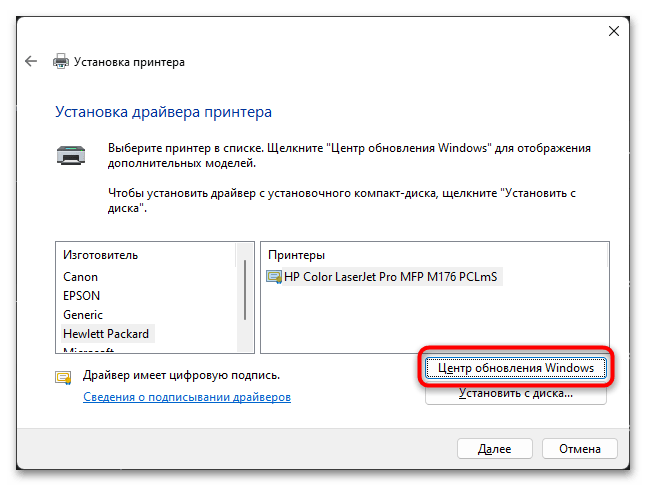
- Začíná nejdůležitější proces – instalace ovladače tiskárny. Zpočátku je seznam zařízení omezený, takže budete muset získat celý kliknutím na Windows Update.
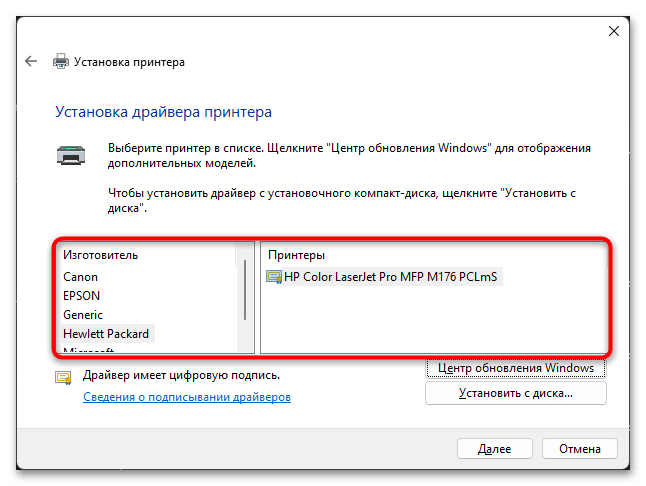
- Po nějaké době v kategorii “Výrobce” и “Tiskárny” se objeví podstatně více výsledků. Zkuste zde najít model vašeho tiskového zařízení a vyberte kompatibilní ovladač.
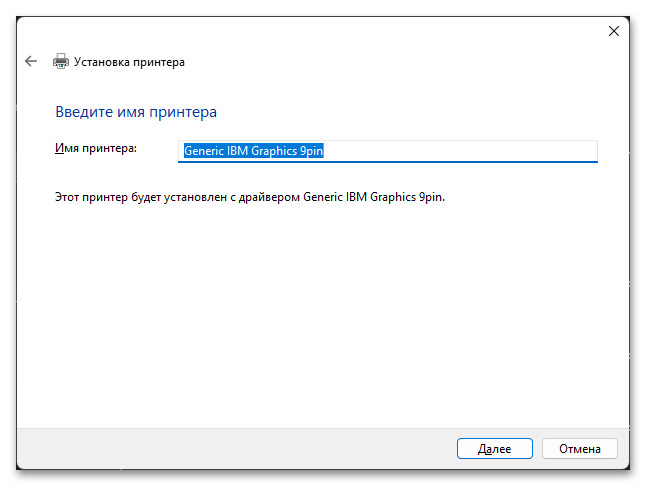
- Ponechte výchozí název tiskárny nebo jej změňte na jakýkoli vhodný. Dokončete instalaci ovladače a zkuste tisknout (nezapomeňte zrušit staré úlohy, pokud nějaké existují).
Metoda 4: Stáhněte si ovladač tiskárny
Vestavěný nástroj Windows bohužel ne vždy správně rozpozná tiskárny a nemusí mít ve své knihovně potřebný ovladač. To vás nutí vyhledávat soubory sami a instalovat je do počítače, aby bylo tiskové zařízení konečně viditelné. Nejprve doporučujeme použít vyhledávání na našich stránkách, protože máme mnoho návodů, jak najít a nainstalovat ovladač pro konkrétní model tiskárny.

Ve vybraném článku najdete různé metody popisující princip získávání souborů. Vždy se však vyplatí dát přednost oficiálním stránkám, protože obsahují pracovní verze ovladačů, aktualizované speciálně pro Windows 10 a 11. Pokud nebylo hledání na našem webu úspěšné, pojďme se obecně podívat na princip hledání potřebných souborů sami.
- Do vyhledávače zadejte výrobce a model vaší tiskárny + slovo ovladač. To vám umožní okamžitě získat požadovanou stránku ve výsledcích. Ujistěte se, že se jedná o oficiální stránky podpory výrobce.
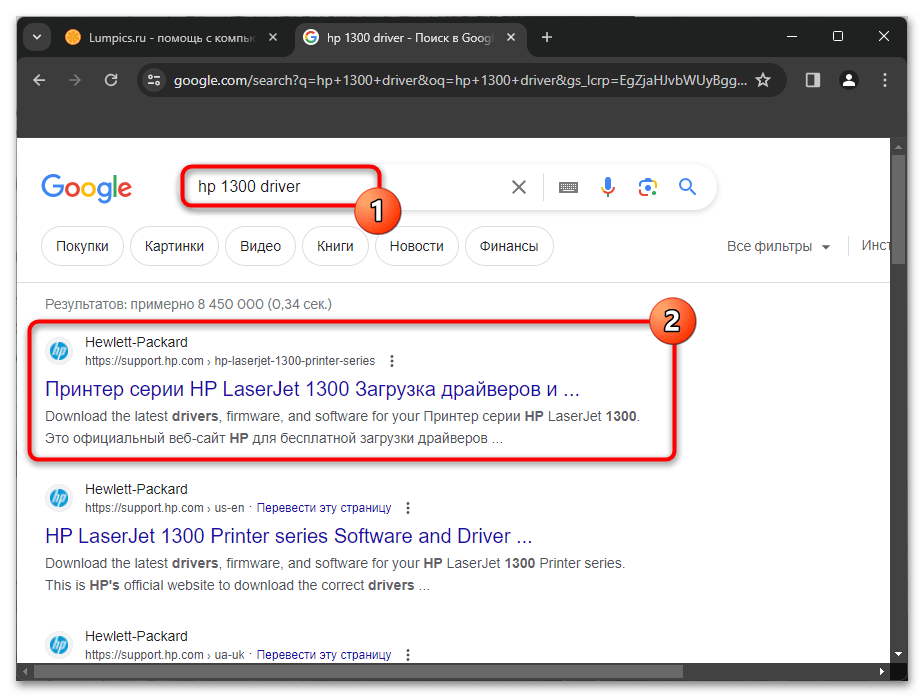
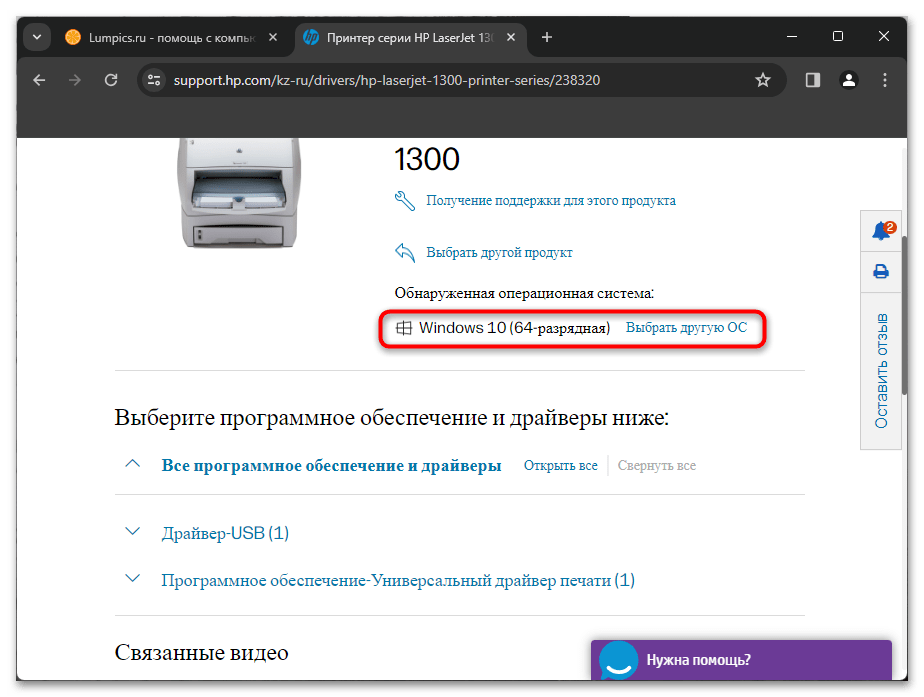
- Buď budete okamžitě přesměrováni na požadovanou stránku, nebo si budete muset sekci vybrat sami “Podpěra, podpora” nebo “Podpěra, podpora” a na webu najděte model své tiskárny. Na její stránce se ujistěte, že váš operační systém byl správně detekován automatickým nástrojem.
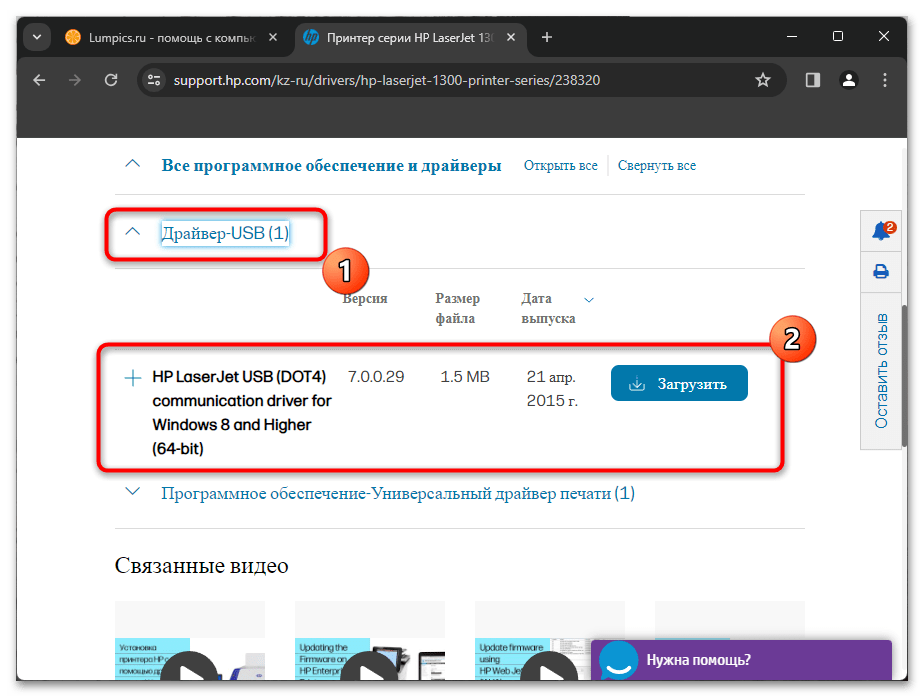
- Rozbalte seznam ovladačů a stáhněte si nejnovější verzi.
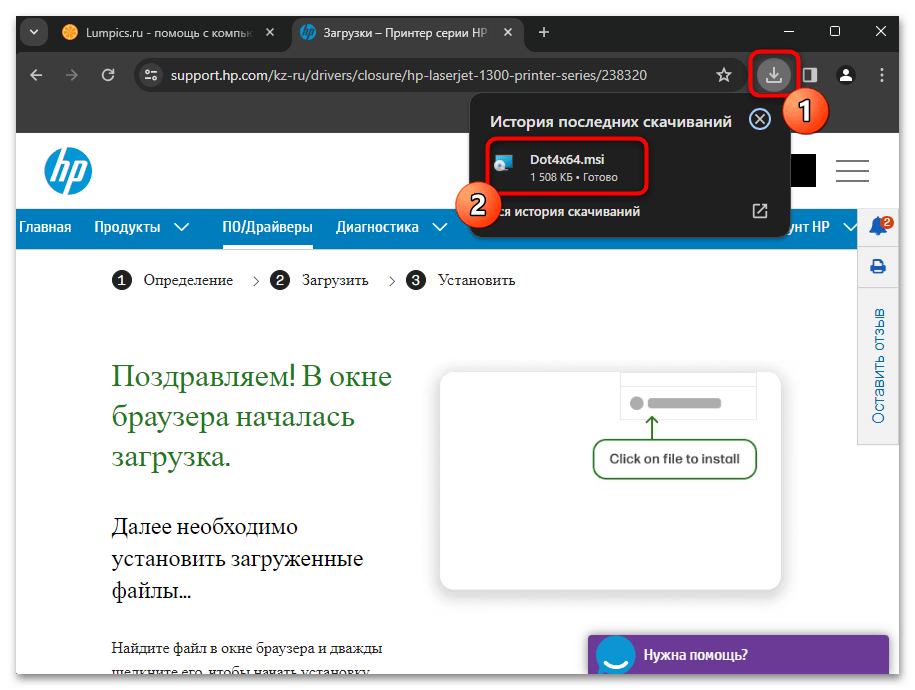
- S největší pravděpodobností obdržíte pouze jeden soubor EXE nebo MSI. Spusťte jej a dokončete instalaci podle pokynů. Pokud je objekt v archivu, nejprve jej rozbalte na libovolné vhodné místo.
Metoda 5: Spusťte nástroj pro odstraňování problémů
Stává se, že všechny soubory tiskárny jsou nainstalovány správně a nejsou žádné problémy s připojením, ale stále se nezobrazuje v systému Windows a není k dispozici pro tisk. Podívejme se na softwarové metody pro odstranění této situace, počínaje spuštěním standardního nástroje pro odstraňování problémů, který prověří služby a pokusí se detekovat připojená zařízení.
- В “Možnosti” Vyberte sekci “Systém” a klikněte pravým tlačítkem na dlaždici “Odstraňování problémů”.
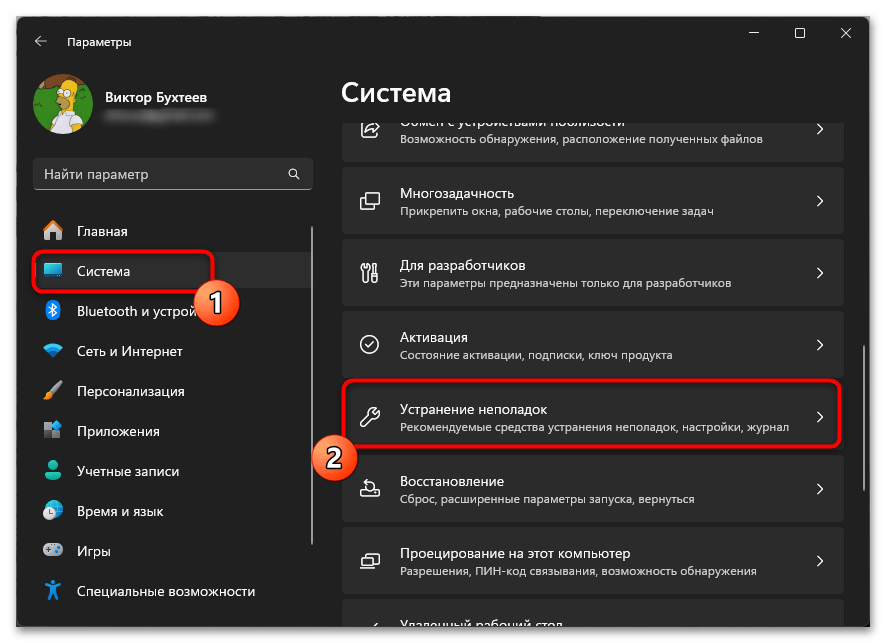
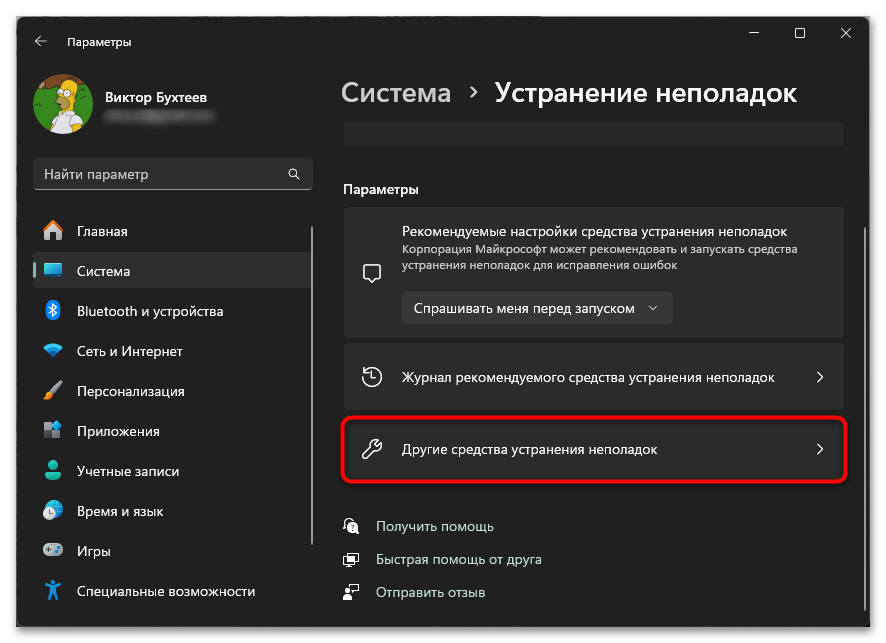
- Vyberte kategorii “Další nástroje pro odstraňování problémů”, protože aktuální okno nezobrazuje dostupné nástroje.
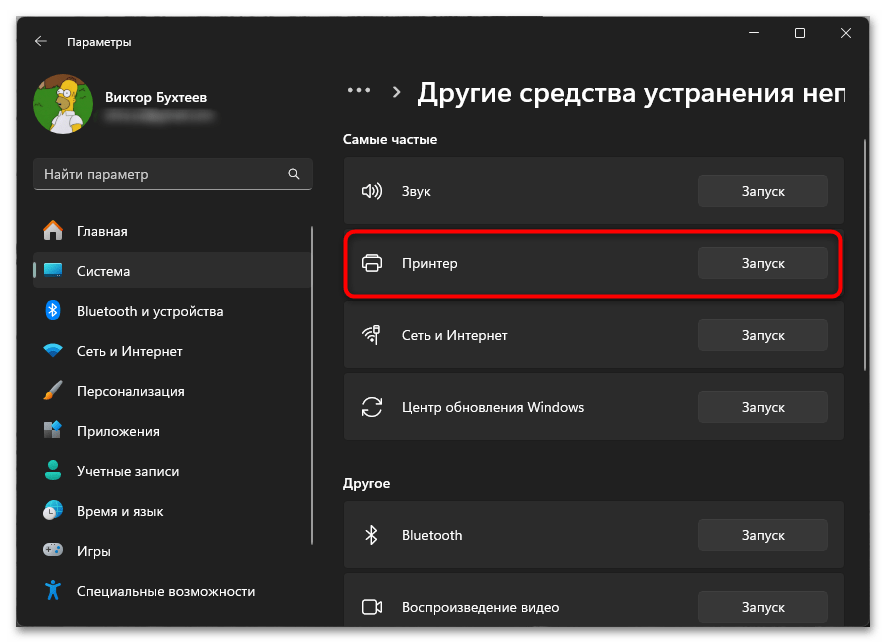
- Mezi ty nejběžnější najděte “tiskárna” a klikněte na “Zahájení”pro zahájení skenování.
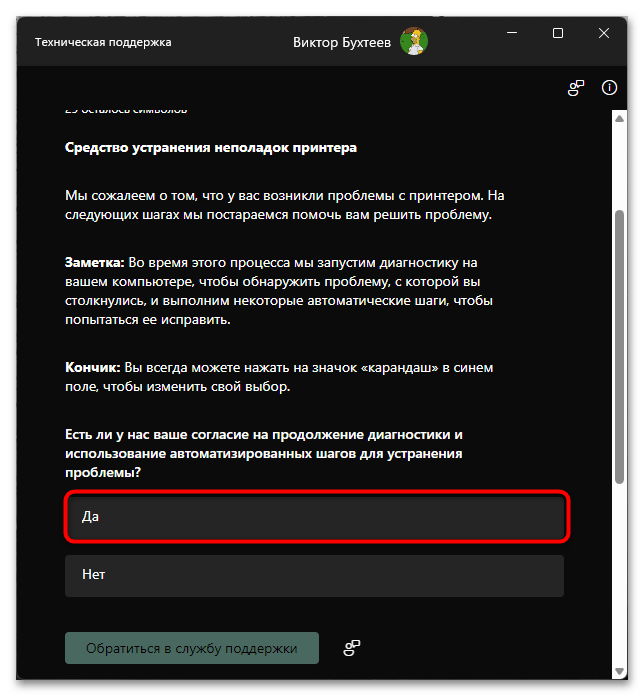
- Ve Windows 11 se nástroj technické podpory výrazně změnil, takže bude relevantní zvážit celý proces interakce s ním. Nejprve vám budou poskytnuty informace o tom, jaké akce jsou na vaší tiskárně aktuálně prováděny. Pokračování diagnostiky potvrďte kliknutím na “Ano”.
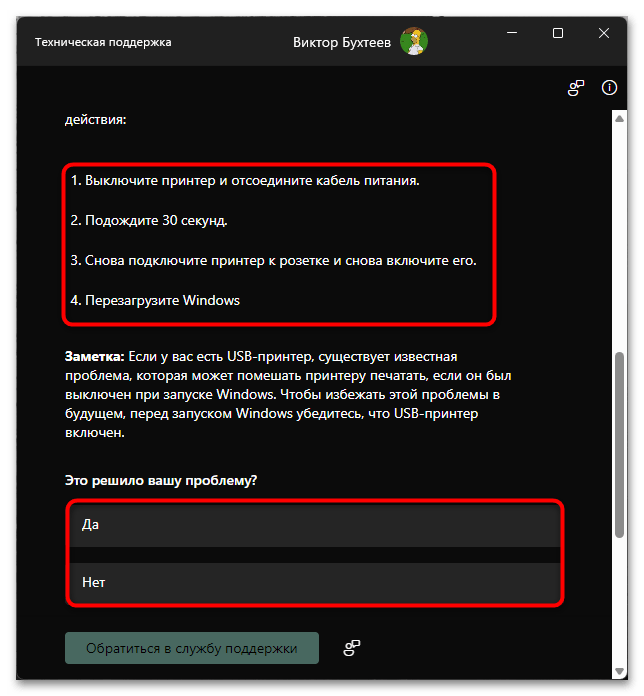
- Nejprve postupujte podle kroků v hlavní nápovědě samostatně. Budete muset vypnout tiskárnu, odpojit ji od počítače a znovu připojit. Pokud to nepomůže, klikněte “Ne” v otázce řešení vašeho problému.
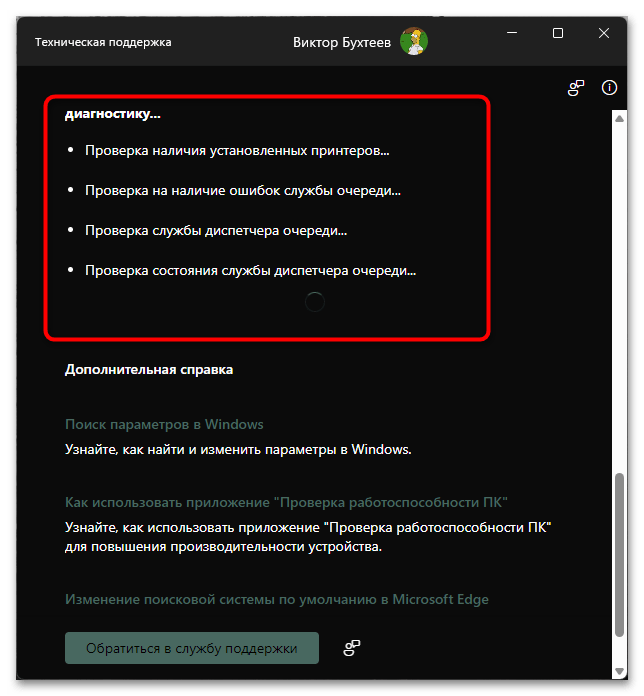
- Spustí se automatická diagnostika, jejíž všechny fáze můžete vidět na obrazovce.
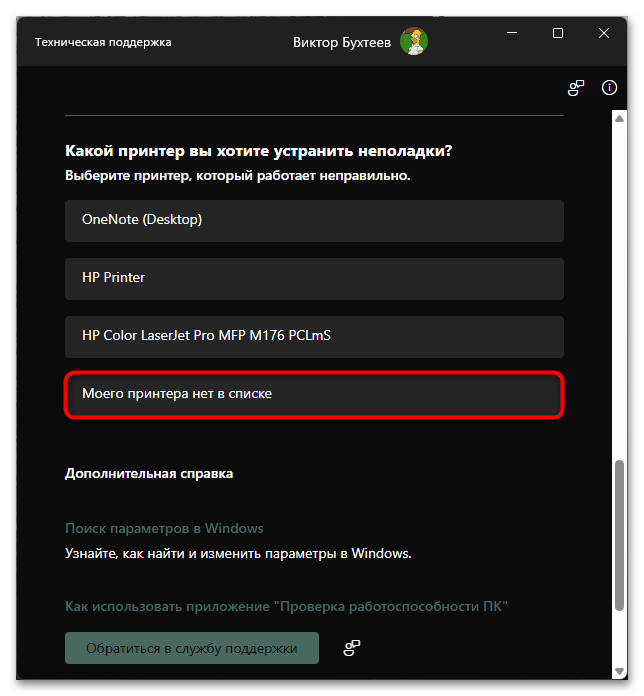
- Po chvíli se zobrazí seznam připojených tiskáren, takže si můžete vybrat, která nepracuje správně. Vzhledem k tomu, že váš počítač nezjistil požadované zařízení, klikněte na “Moje tiskárna není na seznamu” a sledujte všechna upozornění a pokyny, které se objeví dále.
Metoda 6: Zkontrolujte tiskárnu ve Správci zařízení
Může se stát, že tiskárna byla přidána do systému Windows, ale zobrazuje se pouze v “Správce zařízení”. Tato situace je způsobena různými poruchami nebo nesprávným provozem zařízení. Doporučujeme zkontrolovat seznam zařízení, a pokud je tam vaše tiskárna nalezena, vyřešit problém pomocí jednoduchých manipulací.
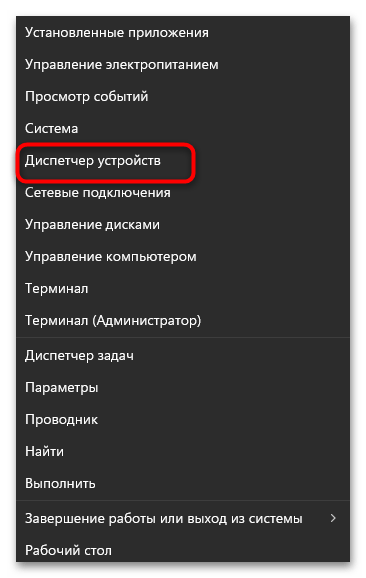
- Nejprve klikněte pravým tlačítkem na “Start” a z kontextové nabídky, která se zobrazí, vyberte “Správce zařízení”.
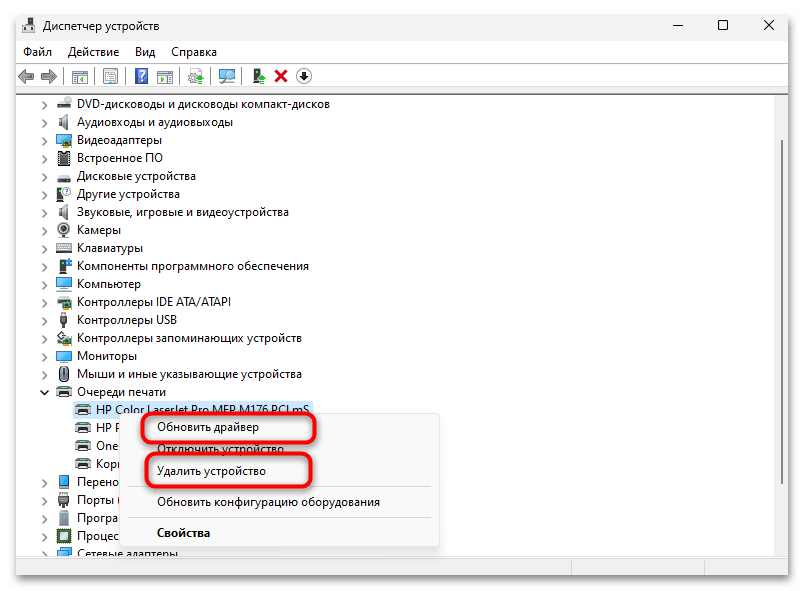
- Rozbalte kategorii “Tiskové fronty” a zjistěte, zda je váš model mezi tiskárnami.
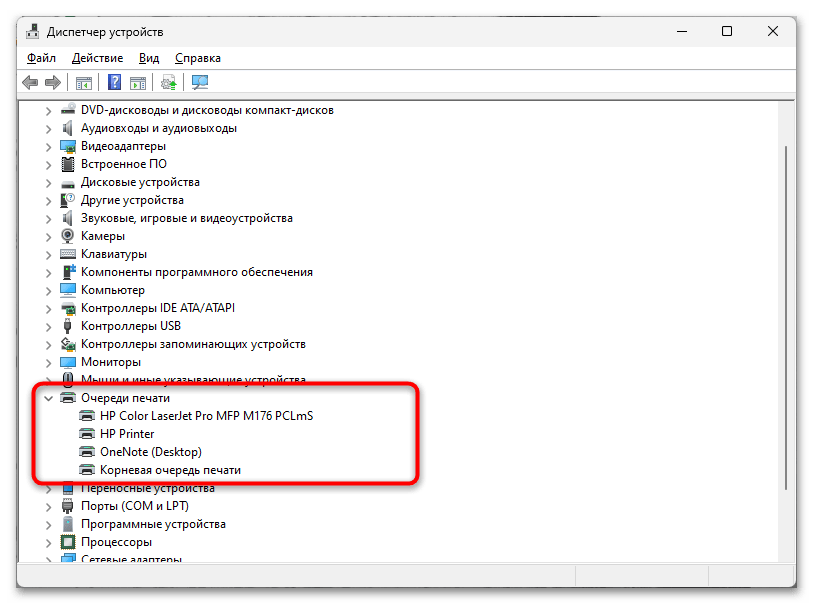
- Pokud jej máte, můžete nejprve spustit automatické vyhledávání ovladačů. Pokud je aktualizace úspěšná, znovu zkontrolujte schopnost tisku. Absence výsledku znamená, že musíte vybírat ze stejného menu “Odebrat zařízení”, nezapomeňte vymazat ovladač a poté jej znovu nainstalovat, jak je uvedeno výše.
Metoda 7: Vymazání dočasných tiskových souborů
Když je spuštěna tisková služba Windows, hromadí se dočasné soubory spojené s tiskárnami a frontou dokumentů, které je třeba zpracovat. Je možné, že právě kvůli selháním těchto dočasných souborů operační systém nedokáže detekovat nový hardware. Kromě smazání dočasných souborů v následujících pokynech stojí za to věnovat pozornost skutečnosti, že služba bude ručně zastavena a spuštěna “Správce tisku”. Ve výchozím nastavení musí být aktivní, aby všechny tiskárny správně fungovaly.
- Otevřít “Пуск” a najděte systémovou aplikaci “služby”.
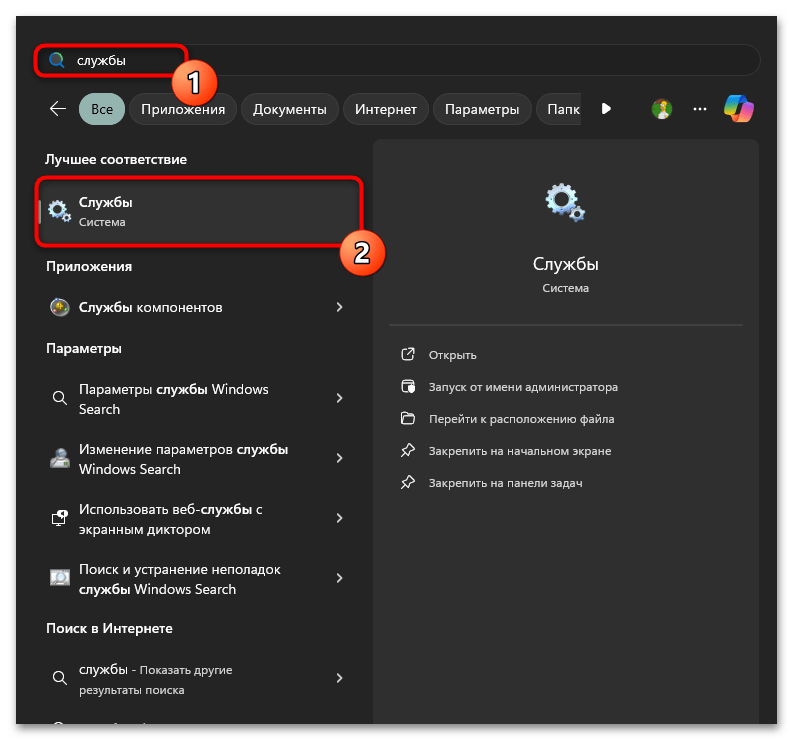
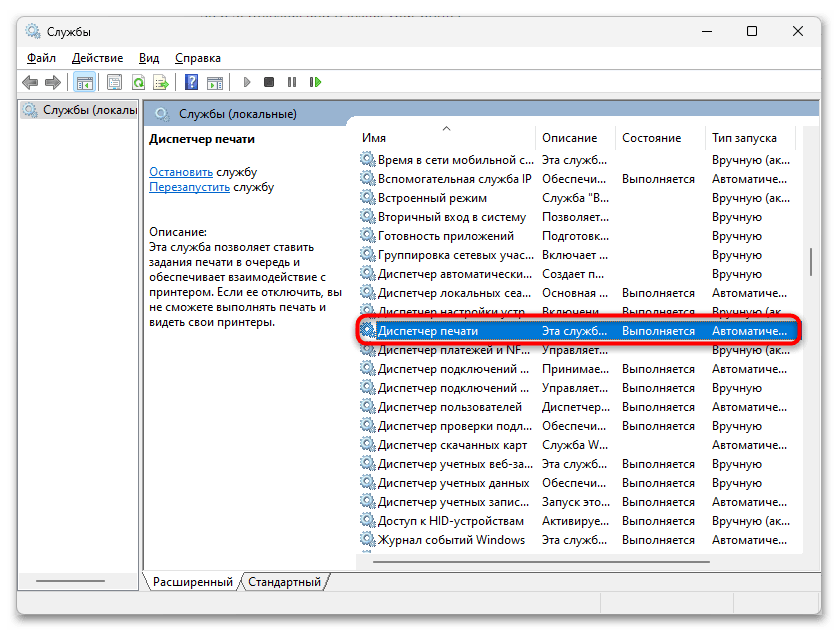
- V novém okně vyhledejte službu “Správce tisku” a dvojitým kliknutím na něj otevřete “Vlastnosti”.
- S největší pravděpodobností bude tato služba nyní spuštěna, takže klikněte na tlačítko “Stop” a jít dál.
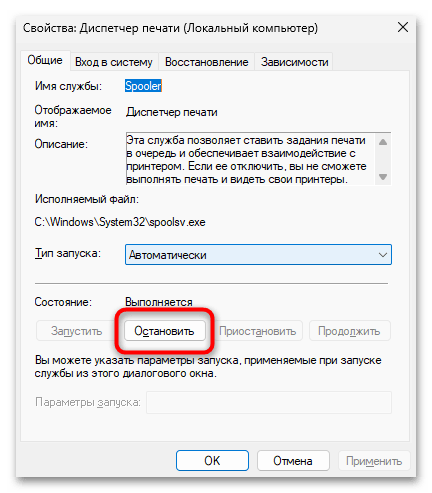
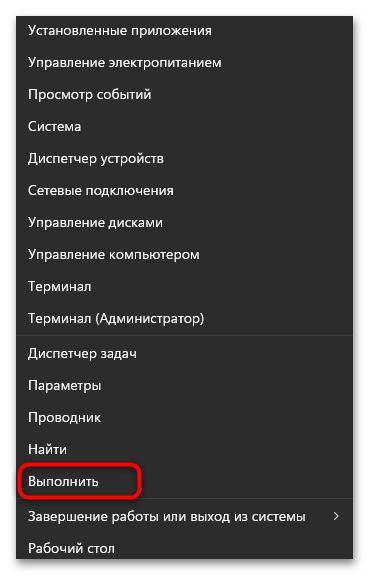
- Zastavení služby bylo nutné, aby nic nebránilo mazání dočasných souborů. Nyní je třeba udělat toto: prostřednictvím již známé kontextové nabídky “Start” (nebo standardní klávesová zkratka Win + R) spusťte nástroj “Běh”.
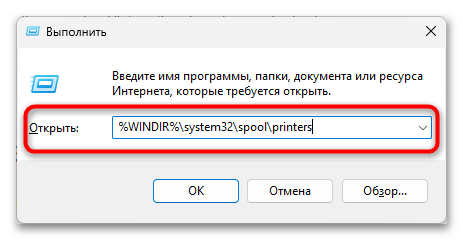
- Do řádku vložte cestu %WINDIR%system32spoolprinters a stiskněte vstoupit, pro potvrzení přechodu na něj.
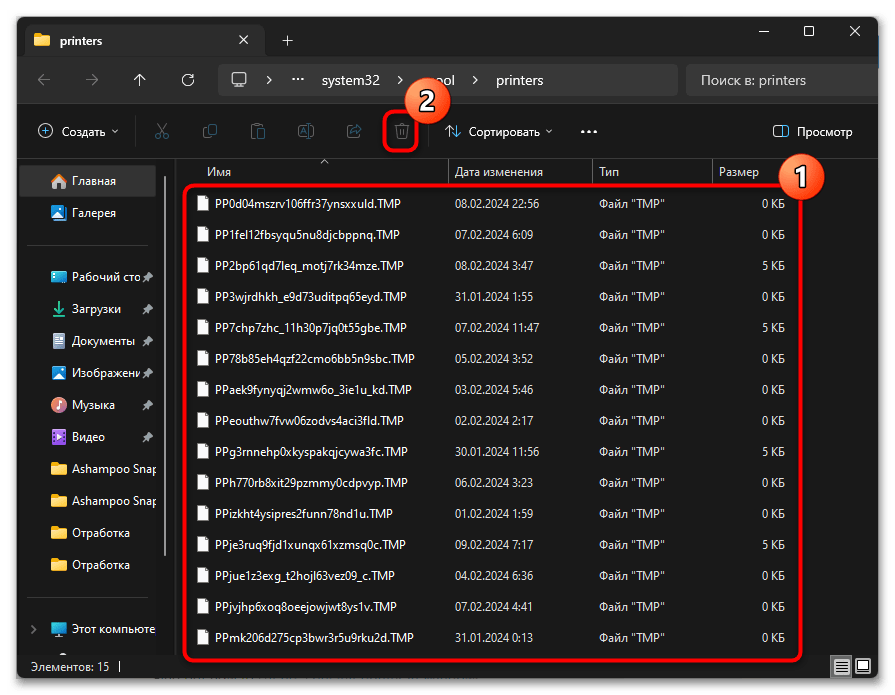
- Zobrazí se okno se seznamem stejných dočasných souborů. Vyberte je všechny a vyberte akci “Vymazat”.
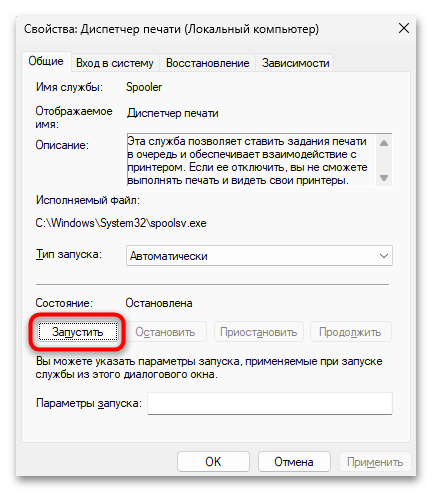
- Znovu dovnitř “služby” a spusťte dříve zastavenou službu prostřednictvím jejího okna “Vlastnosti”. Restartujte počítač, znovu připojte tiskárnu a zkontrolujte, zda to pomůže vyřešit chyby detekce tiskárny.
Metoda 8: Povolení dalších součástí tisku
Vzácně mohou vypnuté volitelné tiskové součásti ovlivnit provoz určitých zařízení. Bohužel není možné určit, pro které modely tiskáren budou následující kroky relevantní, takže doporučujeme, aby se jimi řídili všichni, kteří se stále potýkají se stejným problémem. V případě potřeby lze komponenty opět jednoduše deaktivovat prostřednictvím stejné nabídky.
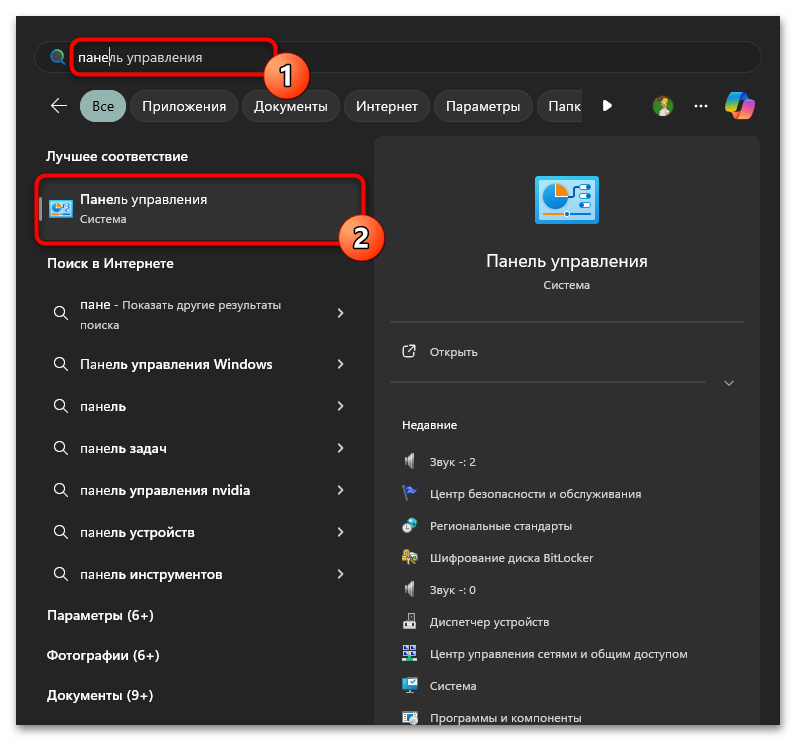
- Přes “Пуск” zavolejte aplikaci “Kontrolní panel”.
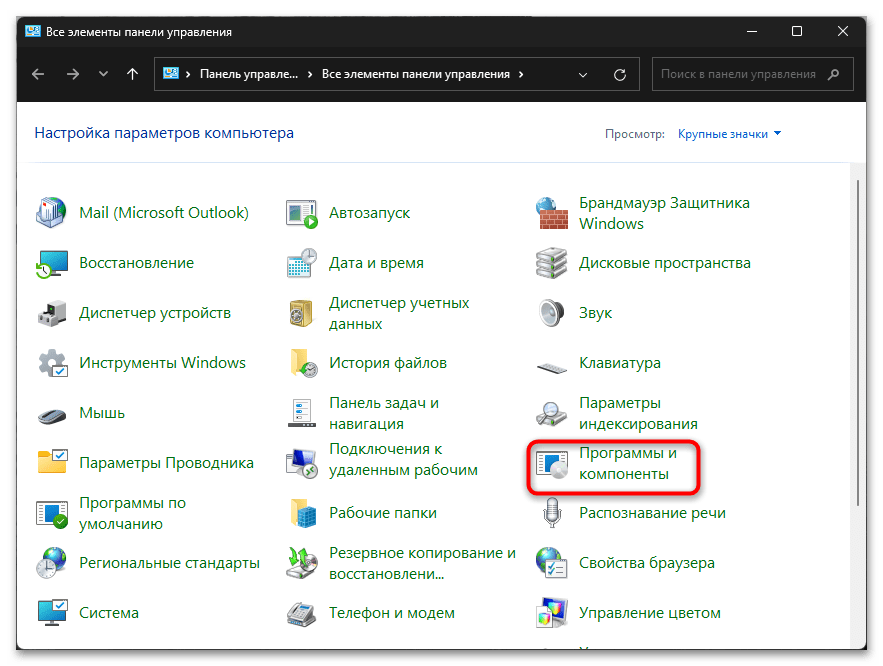
- Najděte to v něm “Programy a funkce” a kliknutím na tuto položku otevřete nové okno.
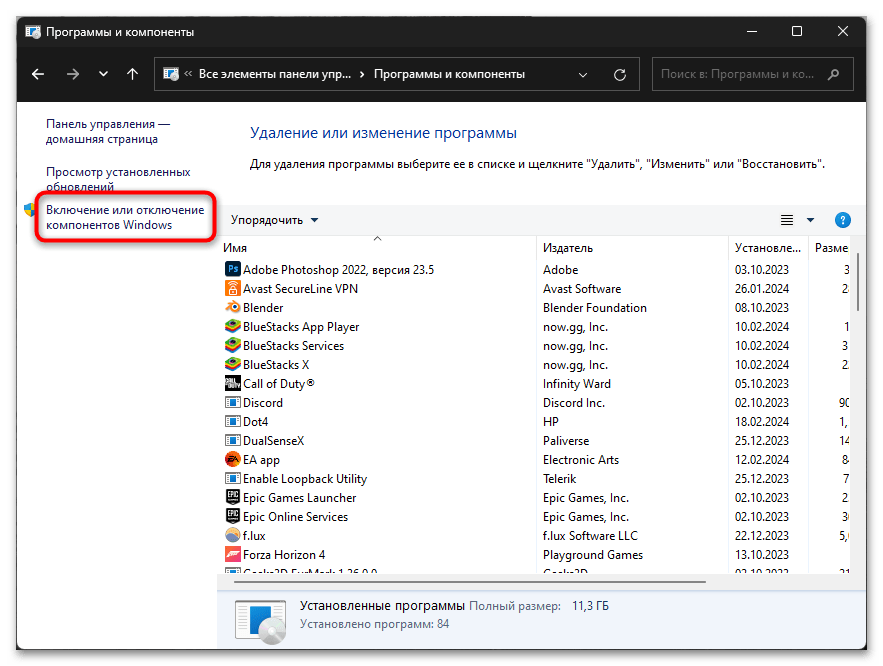
- Najděte odkaz vlevo “Zapnutí a odemknutí součástí systému Windows”a poté na něj klikněte.
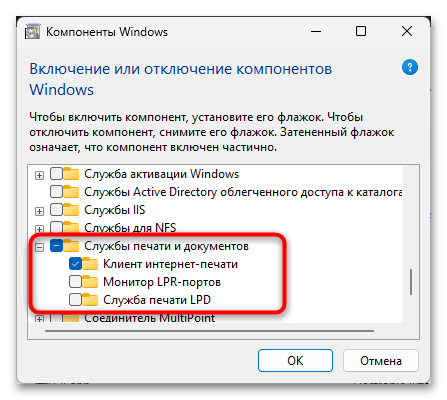
- Najděte složku “Služby tisku a dokumentů”, rozbalte jej a označte veškerý vnitřní obsah zaškrtnutím. Počkejte, až se změny projeví, restartujte počítač a poté znovu zkontrolujte, zda není tiskárna rozpoznána.
Metoda 9: Instalace starého zařízení
Konečná metoda je zaměřena výhradně na řešení problémů se zastaralými tiskárnami, které již nejsou podporovány vývojáři a nemají oficiální ovladače pro Windows 10 a 11. Podle toho by tento pokyn měli dodržovat pouze ti uživatelé, kteří mají taková zařízení a nemohou vyřešit situaci s detekcí tiskového zařízení v OS.
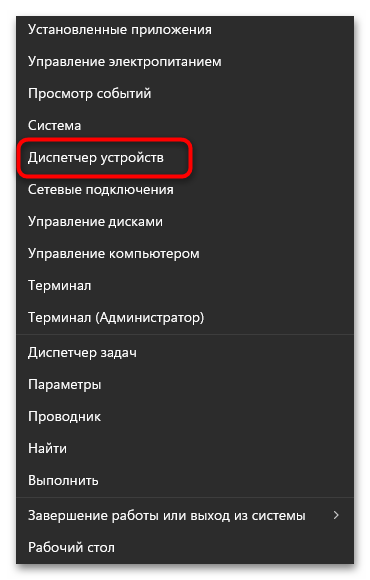
- Vyvolejte kontextovou nabídku “Start”, odkud jít “Správce zařízení”.
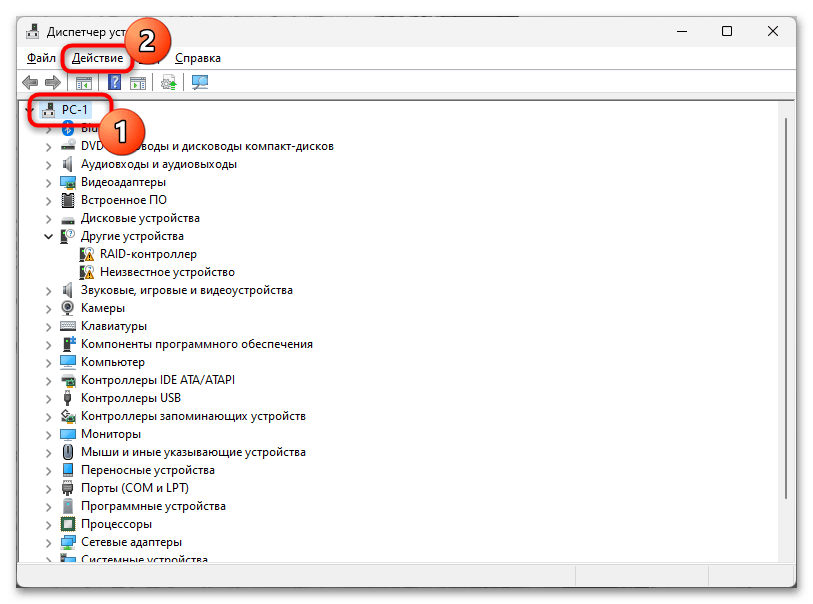
- Nezapomeňte kliknout levým tlačítkem myši na název vašeho počítače a poté rozbalit nabídku “Akce”.
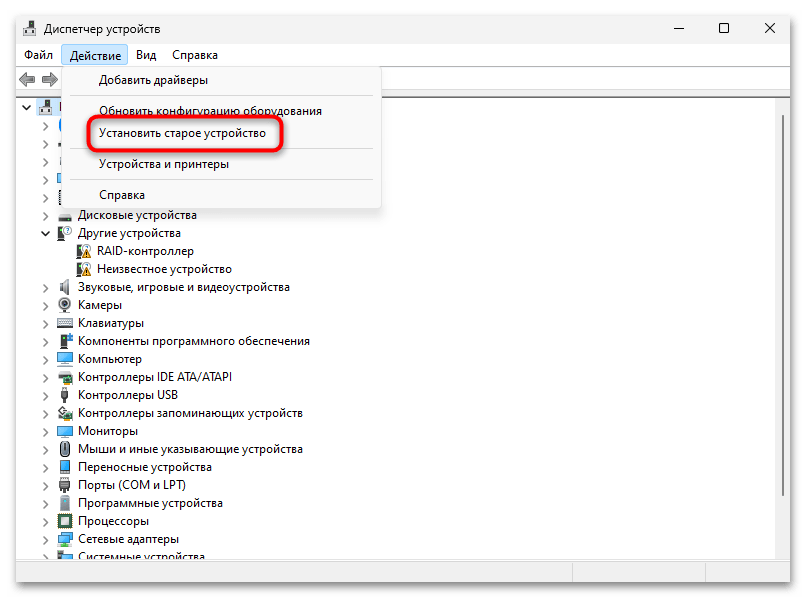
- Z něj vyberte položku “Nainstalovat staré zařízení”.
- V novém okně označte položku fixem “Instalace hardwaru ručně vybraného ze seznamu”.
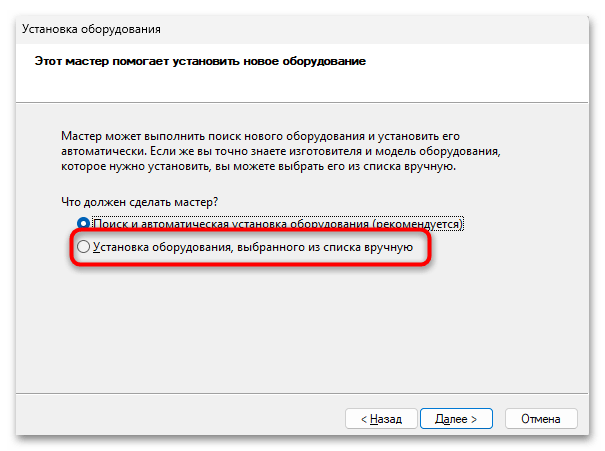
- Zobrazí se seznam dostupných typů zařízení, ze kterých si můžete vybrat “Tiskárny”.
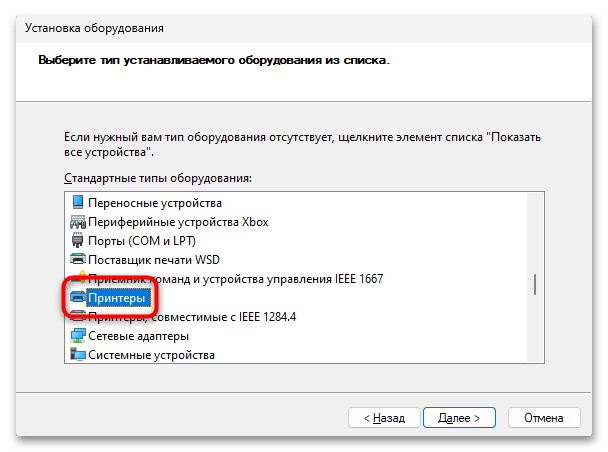
- Knihovna dostupných zařízení a jejich ovladačů se liší od té, kterou jste viděli při pokusu o ruční instalaci ovladače, ale stále musíte kliknout Windows Updateaktualizovat tento seznam. V něm zkuste najít své zařízení, vyberte jej a postupujte podle dalších pokynů zobrazených na obrazovce.