Kde najdu heslo k Wi-Fi připojení tiskárny HP
V dnešním světě se Wi-Fi tiskárny staly nedílnou součástí našeho každodenního života. Umožňují nám snadno tisknout dokumenty a fotografie bez zbytečných kabelů připojením k tiskárně přes Wi-Fi připojení. Pro připojení k Wi-Fi tiskárně HP je však potřeba znát heslo.
V tomto článku si ukážeme několik způsobů, jak najít heslo k Wi-Fi tiskárně HP. První metodou je najít heslo na samotné tiskárně. Chcete-li to provést, budete muset přejít do nastavení tiskárny a možná budete muset zadat heslo správce (záleží na modelu tiskárny). Po zadání nastavení tiskárny vyhledejte sekci zodpovědnou za připojení k Wi-Fi. Tam najdete heslo, které jste nastavili při počáteční instalaci tiskárny.
Pokud heslo na samotné tiskárně nemůžete najít, další možností je použití speciálního softwaru. Někteří výrobci tiskáren nabízejí programy, které umožňují zjistit heslo k Wi-Fi tiskárny pomocí počítače nebo chytrého telefonu. Stačí si je stáhnout do svého zařízení a podle pokynů heslo najít.
Metody, jak najít heslo Wi-Fi tiskárny HP
Pokud jste zapomněli heslo k Wi-Fi tiskárny HP, můžete ho obnovit několika způsoby:
- Vyhledání hesla na štítku tiskárny: Některé modely tiskáren HP mají speciální štítek s informacemi o síti Wi-Fi, včetně hesla. Zkontrolujte, zda je takový štítek na krabici tiskárny nebo na samotné tiskárně.
- Nalezení hesla v routeru: Pokud je tiskárna připojena k síti Wi-Fi, můžete zkusit najít heslo v nastavení routeru. Přihlaste se do rozhraní routeru, vyhledejte sekci zodpovědnou za nastavení Wi-Fi a zkontrolujte tam uvedené heslo.
- Resetování tiskárny: Pokud první dvě metody nefungují, můžete tiskárnu resetovat na tovární nastavení. Postup resetování naleznete v návodu k obsluze vaší konkrétní tiskárny.
- Kontaktujte podporu: Pokud vám žádná z výše uvedených metod nepomohla obnovit heslo, doporučujeme kontaktovat podporu HP. Pomohou vám problém vyřešit a obnovit přístup k tiskárně.
Nezapomeňte, že pokus o hacknutí hesla k síti Wi-Fi nebo tiskárně, ke které nemáte přístupová práva, je nezákonný a může mít právní následky.
Připojení k Wi-Fi tiskárně HP bez hesla
Pokud jste zapomněli heslo k Wi-Fi vaší tiskárny HP nebo ho prostě neznáte, nezoufejte. Existuje několik způsobů, jak se k tiskárně připojit bez hesla a pokračovat v tisku dokumentů.
První metodou je použití funkce WPS (Wi-Fi Protected Setup). Většina Wi-Fi tiskáren HP má tlačítko WPS, které je na těle tiskárny označeno odpovídajícím symbolem. Pro připojení je třeba stisknout tlačítko WPS na tiskárně a poté tlačítko WPS na Wi-Fi routeru. Tiskárna by se poté měla automaticky připojit k síti bez zadání hesla.
Pokud funkce WPS není k dispozici nebo nefunguje, můžete použít metodu připojení prostřednictvím softwaru tiskárny. K tomu budete potřebovat počítač připojený ke stejné síti jako tiskárna. Nejprve v počítači otevřete software tiskárny. Poté vyhledejte a vyberte možnost Nastavení sítě nebo Wi-Fi. V této části byste měli najít možnost připojení k síti bez použití hesla. Pokyny se mohou lišit v závislosti na modelu tiskárny, proto doporučujeme nahlédnout do uživatelské příručky, kde najdete podrobné pokyny.
Pokud vám žádná z výše uvedených metod nefunguje, zkuste resetovat nastavení Wi-Fi tiskárny HP. To lze provést prostřednictvím nabídky na samotné tiskárně nebo prostřednictvím softwaru tiskárny v počítači. Tím se resetují všechna stávající síťová nastavení a umožní vám se znovu připojit k tiskárně bez použití hesla. Upozorňujeme, že se tím mohou resetovat i všechna ostatní nastavení tiskárny.
Nezapomeňte, že připojení k Wi-Fi tiskárně bez hesla může představovat potenciální bezpečnostní riziko pro vaši síť. Po připojení tiskárny se doporučuje nastavit nové heslo nebo alespoň omezit přístup k ní prostřednictvím nastavení Wi-Fi routeru.
Obnova hesla k Wi-Fi tiskárně HP přes router
Pokud jste zapomněli heslo k Wi-Fi vaší tiskárny HP, můžete si ho obnovit pomocí routeru. Postupujte podle následujících pokynů:
1. Otevřete webový prohlížeč a do adresního řádku zadejte IP adresu routeru. Adresa je obvykle uvedena na zadní straně routeru nebo v dokumentaci.
2. Zadejte své uživatelské jméno a heslo pro přístup k nastavení routeru. Pokud si tyto údaje nepamatujete, obraťte se na svého poskytovatele internetových služeb nebo si projděte dokumentaci.
3. Vyhledejte sekci nastavení Wi-Fi nebo sítě. Může se jmenovat „Bezdrátové připojení“ nebo „Nastavení Wi-Fi“.
4. V této části vyhledejte seznam připojených zařízení nebo sekci „Zařízení“.
5. V seznamu připojených zařízení vyhledejte svou tiskárnu HP a klikněte na ni.
6. V nalezených informacích o tiskárně byste měli vidět informace o její načtené síti Wi-Fi, včetně hesla. Toto heslo si zkopírujte nebo zapište.
7. Pomocí přijatého hesla se připojte k síti Wi-Fi tiskárny HP na jiném zařízení.
Pokud heslo nemůžete najít v nastavení routeru, možná budete muset resetovat router nebo se obrátit na svého poskytovatele internetových služeb či výrobce routeru s žádostí o další pomoc.
Obnovení hesla Wi-Fi tiskárny HP na tovární nastavení
Pokud jste zapomněli heslo k Wi-Fi vaší tiskárny HP a nemůžete se k ní připojit, můžete zkusit obnovit tovární nastavení. To vám umožní znovu získat přístup k tiskárně a nastavit nové heslo.
Chcete-li obnovit heslo Wi-Fi tiskárny HP na tovární nastavení, postupujte takto:
Krok 1:
Zapněte tiskárnu a počkejte, až se spustí.
Krok 2:
Stiskněte a podržte tlačítko Storno na přední straně tiskárny, dokud nezačne blikat kontrolka Problémy s bezdrátovým připojením.
Krok 3:
Jakmile kontrolka začne blikat, stiskněte tlačítko Informace na přední straně tiskárny. Kontrolka by měla začít blikat rychleji.
Krok 4:
Znovu stiskněte tlačítko Storno. Tiskárna začne vyhledávat bezdrátové sítě v okolí.
Krok 5:
Pokud tiskárna nenalezne žádné sítě, kontrolka Problémy s bezdrátovým připojením bude střídavě blikat a poté se tiskárna resetuje.
Krok 6:
Po resetování se tiskárna restartuje a vrátí se do továrního nastavení. Budete muset nastavit připojení k Wi-Fi a nové heslo.
Upozorňujeme, že resetováním tiskárny do továrního nastavení se smažou všechna dříve uložená nastavení, včetně sítí Wi-Fi a hesel. Po resetování se budete muset znovu připojit k Wi-Fi a nastavit nové heslo.
Vyžádání hesla Wi-Fi tiskárny HP od výrobce
Pokud jste zapomněli heslo k Wi-Fi vaší tiskárny HP nebo ho nemůžete najít, můžete se obrátit na výrobce a požádat o pomoc. Postup pro vyžádání hesla od výrobce se může lišit v závislosti na modelu tiskárny a zemi, ve které žijete. Následující kroky vám však pomohou kontaktovat podporu HP a získat potřebné informace:
1. Připravte si následující informace:
- Model vaší tiskárny HP
- Sériové číslo tiskárny (obvykle se nachází na spodní nebo zadní straně tiskárny)
2. Vyhledejte kontaktní informace výrobce:
- Navštivte oficiální webové stránky HP (https://www.hp.com/ru)
- Přejděte na stránku podpory nebo do sekce Kontakty
- Vyhledání kontaktního telefonního čísla nebo e-mailové adresy, na které můžete kontaktovat podporu HP
3. Kontaktujte podporu HP:
- Zavolejte na uvedené kontaktní číslo nebo pošlete e-mail s žádostí o heslo
- Ve své žádosti prosím uveďte model tiskárny, její sériové číslo a vysvětlete situaci, pro kterou potřebujete heslo k Wi-Fi.
- Pokud je to možné, uveďte prosím další informace, které by mohly pomoci identifikovat vaši tiskárnu a urychlit proces žádosti o heslo.
4. Počkejte na odpověď od podpory:
Po odeslání žádosti o heslo budete muset počkat na odpověď od podpory HP. Odpověď obvykle obsahuje pokyny, co dělat, abyste získali heslo Wi-Fi vaší tiskárny.
Poznámka: Pokud je vaše tiskárna stále v záruce, může vám výrobce poskytnout heslo zdarma nebo za zvláštních podmínek. Pokud záruka již vypršela, mohou být k získání hesla vyžadovány další platby nebo podmínky.
Kontaktováním výrobce tiskárny HP pomocí výše uvedených kroků si můžete vyžádat heslo k Wi-Fi vaší tiskárny a obnovit přístup k jejím nastavením, aniž byste museli procházet složitými postupy.
Vyhledání uloženého hesla Wi-Fi tiskárny HP v zařízeních
Pokud chcete najít heslo k Wi-Fi tiskárny HP, které bylo dříve uloženo ve vašem zařízení, například v počítači nebo chytrém telefonu, můžete použít následující pokyny:
a. Otevřete Ovládací panely a přejděte do části Síť a internet.
b. Vyberte Centrum sítí a sdílení.
c. Vyhledejte síť Wi-Fi, ke které byla připojena tiskárna HP, klikněte na ni pravým tlačítkem myši a vyberte možnost Vlastnosti.
d. Uložené heslo k síti Wi-Fi se zobrazí na kartě Zabezpečení.
a. Otevřete Nastavení a přejděte do sekce Wi-Fi.
b. Vyhledejte síť Wi-Fi, ke které byla připojena tiskárna HP, a klepněte na ni.
c. Otevře se okno, které zobrazí informace o síti, včetně uloženého hesla.
Pokud nemáte v zařízení uloženo heslo k Wi-Fi tiskárny HP, můžete ho zkusit najít přímo v tiskárně:
1. Ujistěte se, že je tiskárna zapnutá a připojená k síti Wi-Fi.
2. Na ovládacím panelu tiskárny vyhledejte tlačítko Wi-Fi nebo Nastavení a stiskněte ho.
3. V nabídce tiskárny vyhledejte sekci „Síť“ nebo „Bezdrátové připojení“.
4. V této části se zobrazí heslo k Wi-Fi tiskárny HP.
Pokud stále nemůžete najít heslo k Wi-Fi tiskárny HP, doporučujeme vám nahlédnout do uživatelské příručky k tiskárně nebo kontaktovat technickou podporu HP.
Připojení k tiskárně HP s Wi-Fi přes USB bez hesla
Chcete-li připojit tiskárnu k počítači přes USB bez hesla, postupujte takto:
- Ujistěte se, že jsou tiskárna a počítač vypnuté.
- Připojte tiskárnu k počítači pomocí kabelu USB. Ujistěte se, že je kabel správně zapojený do portů tiskárny a počítače.
- Zapněte tiskárnu a počítač.
- V počítači otevřete program pro nastavení tiskárny. Tiskárny HP obvykle mají speciální instalační nástroj, který lze stáhnout z oficiálních webových stránek výrobce.
- Postupujte podle pokynů v instalačním programu a dokončete proces připojení tiskárny přes USB.
Po dokončení instalace by měl počítač rozpoznat připojenou tiskárnu a nainstalovat potřebný software pro její fungování. Budete moci tisknout dokumenty prostřednictvím tiskárny připojené přes USB bez zadávání hesla k síti Wi-Fi.
Připojení tiskárny přes USB je dočasné řešení a neumožňuje vám využívat všechny funkce bezdrátového tisku. Pro plné využití Wi-Fi tiskárny se doporučuje obnovit heslo k Wi-Fi síti nebo se obrátit na specialistu, který vám pomůže s nastavením bezdrátového připojení.
Ahoj! Pokračujme v tématu tiskáren. Dnešním dalším krokem je nastavení tisku přes Wi-Fi na HP LaserJet P1102w. Zařízení nemá LCD obrazovku, takže všechny operace se provádějí na počítači. Práce není náročná a nezabere moc času. Je důležité znát nastavení zařízení a přísně dodržovat pořadí akcí.
Skořápky různých verzí Windows se od sebe liší, ale samotný postup je u všech řad stejný.
Příprava na práci
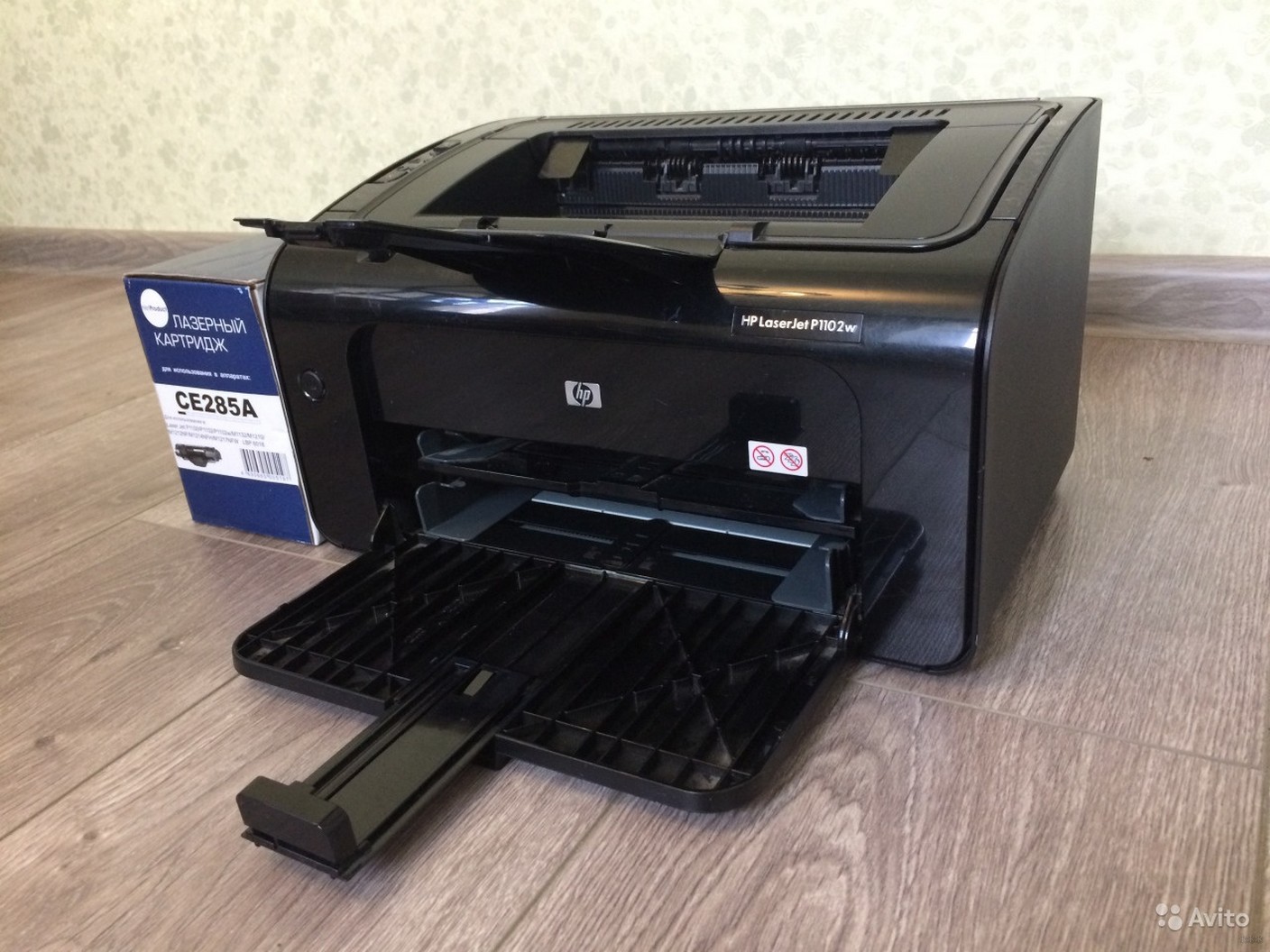
Než budete moci nastavit tiskárnu HP LaserJet P1102w přes WiFi, musíte ji připravit k použití. To platí zejména pro nová zařízení, která byla teprve nedávno přinesena z obchodu. Zařízení má mnoho přepravních pásek a poutek, které je třeba nejprve odstranit.
Pod horním krytem je kartonová vložka, kterou musíte vyjmout. Nechybí ani polymerové těsnění pro zajištění kartuše. Z bubnu odstraníme světlé lepicí pásky a poté jej vložíme zpět tak, aby byly kontakty těsně přitlačeny k sobě.
Napájecí kabel a USB kabel připojíme k odpovídajícím konektorům, které jsou umístěny na zadní straně zařízení. Nyní je HP P1102w připraven k připojení přes Wi-Fi. Všechny parametry nastavíme v okně softwaru.
Kompletní návod je také v následujícím videu:
Instalace ovladače
Chcete-li správně nakonfigurovat HP LaserJet Professional, P1102w a další přes Wi-Fi, musíte nainstalovat ovladač. Obvykle se dodává se zařízením na CD. Ne vždy je však kompatibilní s konkrétním operačním systémem uživatele. Tuto informaci výrobce píše na přebal média.
Na stránkách výrobce je k dispozici i pracovní verze. Zde si můžete vždy stáhnout nejnovější verzi ovladače s aktualizacemi a vylepšeními od vývojářů.
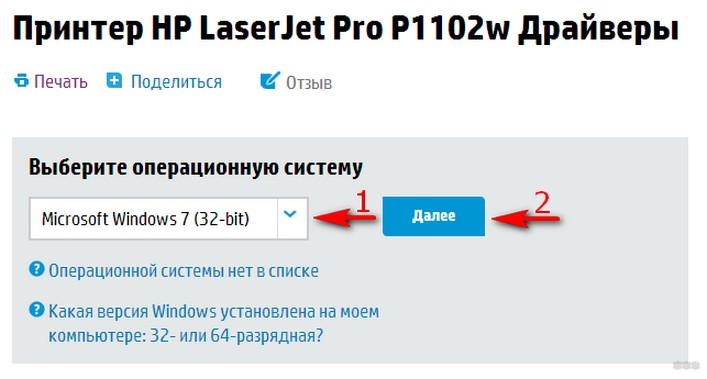
Výrobce zveřejňuje ovladače a software seskupené podle operačního systému. Do pole výběru stačí uvést váš operační systém a jsou připraveny ke stažení. Datum vydání softwaru je uvedeno vedle odkazu. Neměli byste instalovat beta verze produktu, protože se jedná o testovací verze a procházejí testováním. Mohou obsahovat chyby a nemusí správně fungovat.
Před připojením zařízení HP LaserJet P1102w přes Wi-Fi je třeba nakonfigurovat jeho nastavení pomocí kabelu USB. V budoucnu již nebude potřeba a měl by být vrácen zpět do krabice. Je potřeba pouze proto, aby si počítač a tiskárna mohly v budoucnu vyměňovat informace a vidět se v síti.
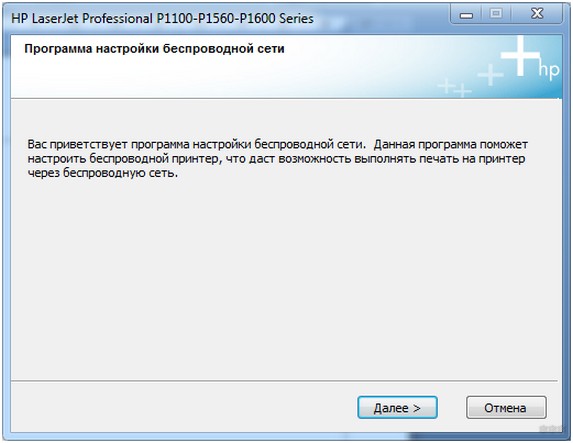
Spusťte stažený software a klikněte na tlačítko Další.
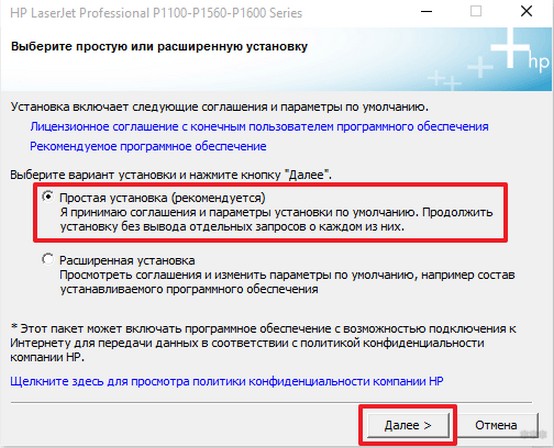
Průvodce nastavením vás vyzve k výběru možnosti instalace: „snadná“ a „pokročilá“. Poslední metoda umožňuje změnit parametry, ale je lepší ponechat vlastnosti doporučené výrobcem.
Pokud je ovladač univerzální a navržený pro práci s několika tiskárnami, průvodce nabídne vyhledání modelu vašeho zařízení v samostatném okně. Vyberte a klikněte na tlačítko Další.
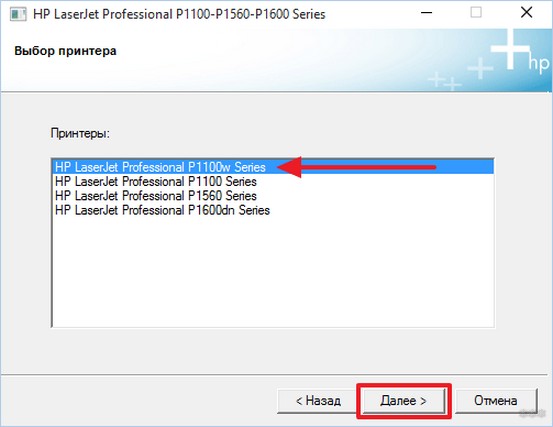
V dalším okně vás systém vyzve k zadání typu spojení mezi počítačem a tiskárnou. Celkem jsou tři možnosti:
- bezdrátová síť;
- Kabel USB
- připojení k přidané Wi-Fi tiskárně.
Zapněte tiskárnu, vyberte kabelové připojení a klikněte na tlačítko „Další“. Jakmile se zařízení navzájem uvidí, průvodce začne kopírovat soubory ovladače do systémové složky a instalovat jej.
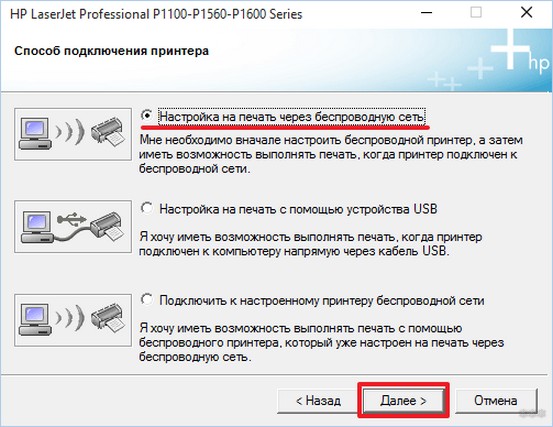
Nastavení bezdrátového připojení
Pokud najednou něco nefunguje, napište do komentářů nebo online chatu. Zkusme na to společně přijít!
HP LaserJet P1102w můžete připojit přes Wi-Fi v systému Windows 10 a starších verzích tak, že nejprve povolíte modul bezdrátového připojení. Správa se provádí ve složce „Network Connections“.
Než nakonfigurujete HP LaserJet PRO, P1102w, M104w (nebo jiná zařízení této značky) přes Wi-Fi, potřebujete, aby tiskárna našla bezdrátové přístupové body. Systém nabízí automatické i manuální vyhledávání. Pro běžné uživatele je výhodnější první možnost, protože průvodce najde rádiový modul sám.
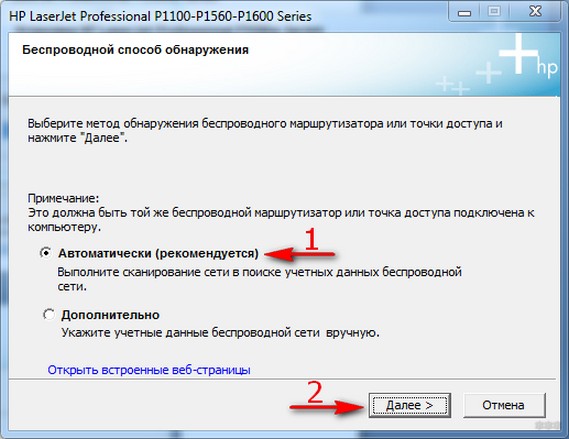
Tato operace však není vždy úspěšná, takže někdy musíte zadat SSID do vyhledávacího pole. Chcete-li to provést, musíte v okně průvodce nastavením zadat „Ruční vyhledávání“.
Jakmile je síť nalezena, zobrazí se všechny informace o ní. Ve výchozím nastavení se vždy používá zabezpečené připojení WPA/WPA2. Pro připojení potřebujete znát heslo. Zjistíš to v nastavení routeru. Jeho délka se pohybuje od 8 do 63 znaků. Zadejte jej a znovu stiskněte tlačítko „Další“.
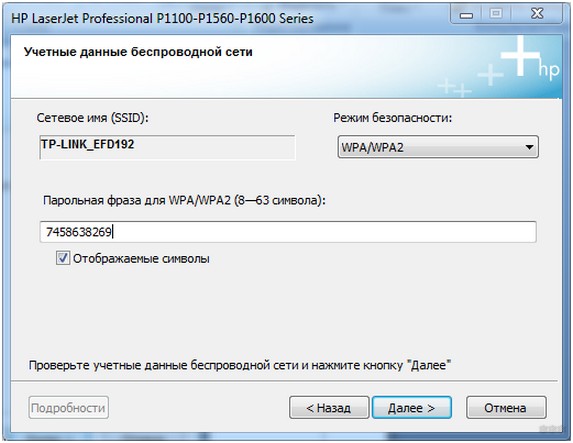
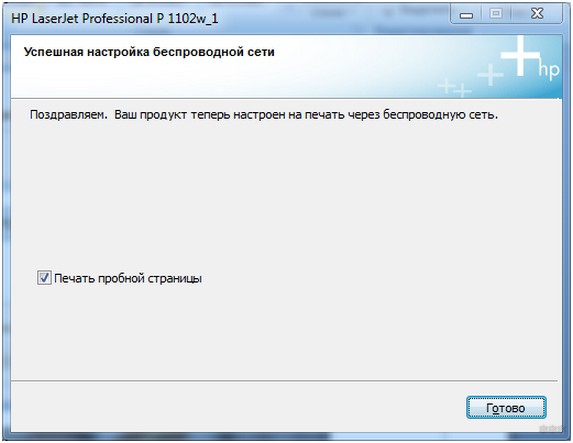
Během vyhledávání a připojení bliká LED na pouzdru modře. Po navázání spojení s bodem přestane blikat a rozsvítí se stálým světlem. V nabídce nastavení vyberte „Vytisknout zkušební stránku“ a odpojte kabel USB. Další interakce mezi tiskárnou a počítačem probíhá přes Wi-Fi.
WPS
Existuje jiný způsob, nejjednodušší. Podmínkou je přítomnost tlačítka WPS na routeru (nemají ho všechny modely, někdy kombinované s RESET). Pokud je tam kýžený klíč, připojení tiskárny k Wi-Fi proběhne v několika krocích:
- stiskněte tlačítko Wi-Fi na tiskovém zařízení.
- klikněte na WPS na routeru.
Po chvíli se tiskárna připojí k routeru. Můžete začít pracovat.
Resetovat
V některých situacích bude užitečné vědět, jak resetovat nastavení. To je nutné, pokud zařízení nebylo správně nakonfigurováno nebo bylo připojeno k jiné bezdrátové síti.
- zapněte tiskárnu (není potřeba připojení k PC).
- na panelu najděte 2 tlačítka – s anténou a křížkem.
- podržte obě klávesy a podržte je půl minuty.
Musíte počkat, až začnou blikat zelené a oranžové kontrolky. Blikají? To je vše, parametry se resetují, můžete začít nastavovat.
Závěr
Postup pro nastavení bezdrátové komunikace mezi dvěma zařízeními není složitý. Při připojování musíte pamatovat na to, že rozsah zařízení se snižuje s rostoucím počtem překážek, jako jsou stěny.
